
Reduzierung horizontaler Bänder (Feed-Korrekturfunktion)
Die bandförmigen „Streifen“ werden als „horizontale Bänder“ oder „Bänderung“ bezeichnet.
Zuerst ein Testmuster drucken und anschließend den Korrekturwert ermitteln und eingeben. Drucken Sie nach Eingabe des Korrekturwertes erneut ein Testmuster und überprüfen Sie das Korrekturergebnis. Wiederholen Sie den Vorgang des Druckens eines Testmusters und Eingebens eines Korrekturwerts mehrmals, um den optimalen Korrekturwert zu finden.
- Drücken Sie [MENU].
- Drücken Sie mehrmals [▼], um zum folgenden Display zu gelangen.
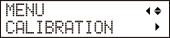
- Drücken Sie [▶], um zum folgenden Display zu gelangen.
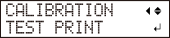
-
Drücken [ENTER].
Der Druck des Testmusters beginnt.
- Wenn der Druckvorgang abgeschlossen ist, drücken Sie [▼], Dann [▶] um den unten abgebildeten Bildschirm anzuzeigen.
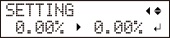
-
Sehen Sie sich das gedruckte Testmuster an und bestimmen Sie dann den Korrekturwert.
Der aktuelle Korrekturwert () ist die der mit „ .“ gekennzeichneten Figur.
 Wählen Sie den Wert aus, um die Lücke zu schließen () und Überlappung () zwischen den oberen/unteren Quadraten kleinste (). Wählen Sie im Fall der folgenden Abbildung „-0,40“. Wenn Sie sich nicht zwischen zwei aufeinanderfolgenden Zahlen entscheiden können, geben Sie einen Wert ein, der dazwischen liegt.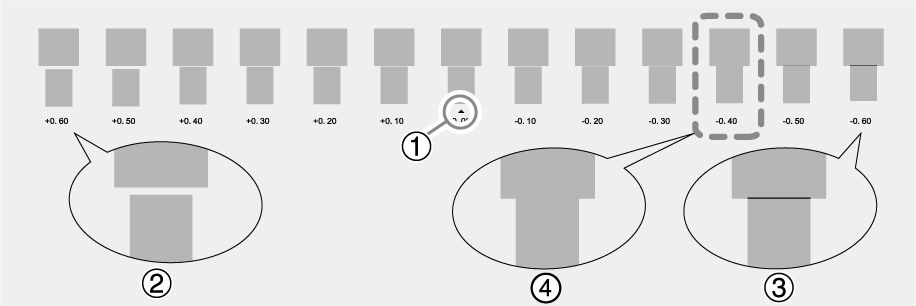
- Drücken [▲] oder [▼] , um den Korrekturwert auszuwählen.
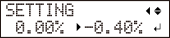
- Drücken Sie [ENTER], um Ihre Eingabe zu bestätigen.
- Drücken [◀] oder [▼] um den folgenden Bildschirm anzuzeigen.
-
Drücken [ENTER].
Der Druck des Testmusters beginnt.
- Überprüfen Sie anhand des Testmusters, ob die Korrektur erfolgreich war.Überprüfen Sie, ob die Lücke und die Überlappung für die durch „ “ gekennzeichnete Zahl (das heißt den aktuellen Korrekturwert) am kleinsten sind. Wenn bei einer anderen Figur der Abstand und die Überlappung kleiner sind, stellen Sie den Korrekturwert erneut ein.
- Wenn Sie die Korrektur erfolgreich durchgeführt haben, drücken Sie [MENU] , um zum ursprünglichen Bildschirm zurückzukehren.Anmerkung
Standardeinstellung: 0,00 %
Abhängig von dem von Ihnen verwendeten Software-RIP können Sie diese Einstellung auch im Software-RIP konfigurieren (beispielsweise durch Auswahl des Medientyps). Wenn Sie die Einstellung im Software-RIP vorgenommen haben, wird die Einstellung des Software-RIP verwendet und die Einstellung der Druckereinheit ignoriert.