
Einstellen der Druckkopfhöhe an Unebenheiten der Druckfläche
Beim Drucken auf Objekten mit geringen Unebenheiten wählen Sie die Druckkopfhöhe von "LOW" oder "HIGH". Normalerweise bewegen Sie den Höhenverstellhebel auf "LOW". Beim Drucken auf Objekten mit größeren Unebenheiten verwenden Sie "HIGH". Mit zunehmender Entfernung zwischen Druckfläche und Druckköpfen nimmt die Druckqualität ab. Bewegen Sie den Höhenverstellhebel nicht, um "HIGH" unnötigerweise.
Wählen "SpLOW" beim Drucken auf einem flachen Objekt mit einem hohen Grad an Parallelität zwischen der Kontaktfläche und der Druckoberfläche sowie minimalen Unebenheiten auf der Druckoberfläche.
- Drücken Sie [MENU].
- Drücken Sie mehrmals [▼], um zum folgenden Display zu gelangen.

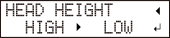
- Drücken [▶]. Nach "NOW PROCESSING.." angezeigt wird, erscheint der unten abgebildete Bildschirm.
- Öffnen Sie die Frontabdeckung.
-
Bewegen Sie den Höhenverstellhebel, um die Kopfhöhe anzupassen.
Bei einer Veränderung der Position des Höhenverstellhebels ändert sich die Anzeige und gleichzeitig ertönt ein Warnton.
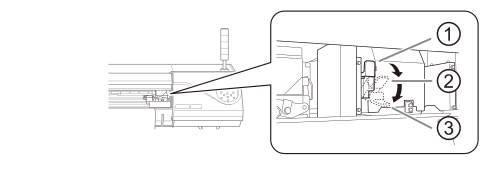
Position Bildschirm "HIGH" 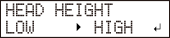
"LOW" 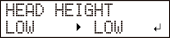
"SpLOW" 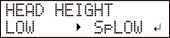
Anmerkung-
Normalerweise bewegen Sie den Höhenverstellhebel auf "LOW". Beim Drucken auf Objekten mit größeren Unebenheiten auf der Druckoberfläche verwenden Sie "HIGH".
-
Mit zunehmender Entfernung zwischen dem zu bedruckenden Objekt und den Druckköpfen nimmt die Druckqualität ab. Bewegen Sie den Höhenverstellhebel nicht, um "HIGH" unnötigerweise.
-
- Schließen Sie die Frontabdeckung.
- Drücken Sie [MENU], um zum ursprünglichen Display zurückzukehren.Anmerkung
Standardeinstellung: "LOW"