
Manuelle Reinigung
Führen Sie nach Abschluss der täglichen Vorgänge unbedingt eine manuelle Reinigung durch. Wenn Sie nachts unbemanntes Drucken durchführen möchten, führen Sie vor dem Senden der Druckdaten eine manuelle Reinigung durch.
Führen Sie die Reinigung nicht unmittelbar nach Beendigung des Druckvorgangs durch. (Warten Sie ca. 15 Minuten nach Abschluss des Druckes.)
Der Bereich um das UV-LED-Gerät herum ist heiß und es kann zu Verbrennungen kommen.
Führen Sie die Vorgänge unbedingt gemäß den Anweisungen durch und berühren Sie niemals einen Bereich, der nicht in den Anweisungen angegeben ist.
Plötzliche Bewegungen des Geräts können zu Verletzungen führen.
Wichtige Hinweise zu diesem Verfahren
- Entfernen Sie vor der Durchführung dieses Vorgangs alle zu bedruckenden Objekte.
- Um ein Austrocknen der Druckköpfe zu verhindern, schließen Sie diesen Vorgang in 10 Minuten oder weniger ab. Nach 10 Minuten ertönt ein Warnton.
- Verwenden Sie niemals andere Utensilien als die mitgelieferten Reinigungsstäbchen. Wattestäbchen oder andere fusselproduzierende Gegenstände können die Druckköpfe beschädigen.
- Verwenden Sie nur die mitgelieferte Reinigungsflüssigkeit.
- Verwenden Sie pro Reinigungsvorgang einen Reinigungsstift und entsorgen Sie den Stift nach Gebrauch. Die Wiederverwendung von Reinigungsstiften beeinträchtigt das Druckergebnis.
- Legen Sie keinen bereits zum Reinigen verwendeten Reinigungsstab in die Reinigungsflüssigkeit. Dadurch wird die Reinigungsflüssigkeit beeinträchtigt.
- Reiben Sie niemals die Druckkopfoberfläche (Düsenoberfläche).
- Streichen Sie mit möglichst wenig Druck ganz sanft über die Schwämme. Reiben, kratzen oder zerdrücken Sie sie niemals.
- Wenn Sie die Reinigungsstifte oder die Reinigungsflüssigkeit aufgebraucht haben, wenden Sie sich an Ihren autorisierten Händler oder besuchen Sie unsere Website ( ).https://www.rolanddg.com/
Wenn während der Reinigung ein Alarm ertönt
- 10 Minuten nach Betriebsbeginn ertönt ein Warnton. Beenden Sie die Arbeit, schließen Sie alle Abdeckungen und drücken Sie dann [ENTER] um den manuellen Reinigungsmodus zu beenden. Starten Sie den Vorgang anschließend von vorne.
| Erforderliche Elemente | |
|---|---|
 |
 |
| Reinigungsstäbchen | Reinigungsflüssigkeit |
1. Reinigen Sie die Druckköpfe.
- Entfernen Sie das zu bedruckende Objekt.
- Wenn das Objekt bereits eingerichtet ist, brechen Sie die Einrichtung ab.
- Drücken Sie [FUNCTION].
- Drücken Sie [▶].
-
Drücken [▼] mehrmals, um den folgenden Bildschirm anzuzeigen.

-
Drücken [ENTER].
Nach "NOW PROCESSING.." angezeigt wird, erscheint der unten abgebildete Bildschirm.Außerdem bewegt sich der Druckkopf zum linken Ende der Walze.
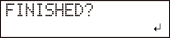
WICHTIGNicht drücken [ENTER] in diesem Stadium. Drücken [ENTER] nachdem die Reinigung abgeschlossen ist. Wenn Sie drücken [ENTER] Warten Sie nun, bis sich der Bildschirm wie in der folgenden Abbildung geändert hat, und drücken Sie dann [ENTER] wieder.
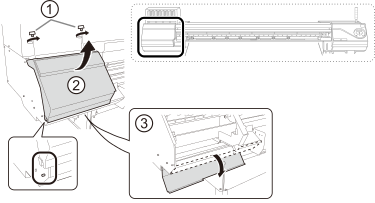
- Öffnen Sie die Frontabdeckung.
-
Öffnen Sie die linken Abdeckungen (oben und unten).
-
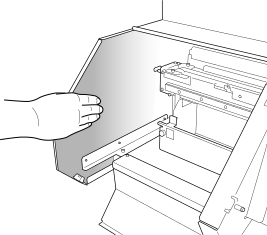
Berühren Sie die in der Abbildung gezeigte Stelle, um eventuell vorhandene statische Elektrizität abzuleiten.
-
Entfernen Sie die zugeschnittene Schiene.
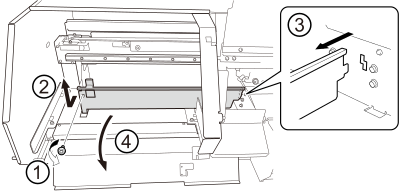
-
Bewegen Sie den Druckkopfwagen zum linken Ende.
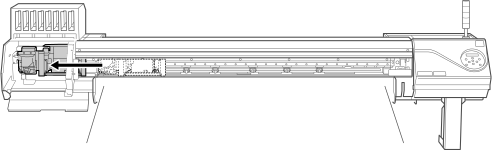 Bewegen Sie den Schneidwagen von Hand.WICHTIG
Beim Verschieben des Schneidschlittens per Hand ist unbedingt auf die Einhaltung der vorgegebenen Position zu achten.
Durch Bewegen in anderen als den angegebenen Positionen kann es zu Verformungen und Beschädigungen der Abdeckung kommen.
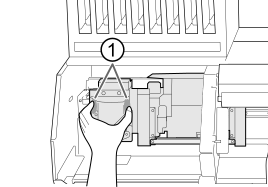
: Position zum Halten mit der Hand
-
Tragen Sie eine große Menge Reinigungsflüssigkeit auf den Reinigungsstab auf.
WICHTIG
Verwenden Sie unbedingt einen der mitgelieferten Reinigungsstifte.
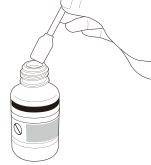
-
Reinigen Sie die in der folgenden Abbildung gezeigten Stellen.
Achten Sie besonders darauf, faserigen Staub (Flusen) zu entfernen.
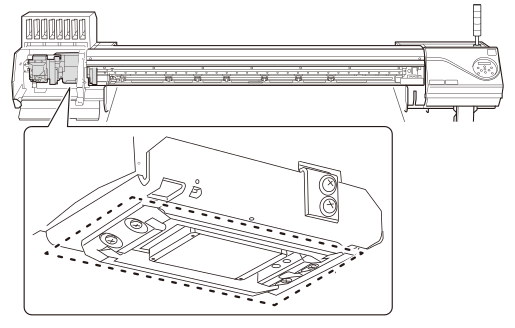
-
Drücken Sie die breite Fläche des Reinigungsstabs gegen die linke Seite und wischen Sie ihn ab. Drücken Sie dann die gegenüberliegende Oberfläche (die sauber ist) gegen die rechte Seite und wischen Sie sie ab.
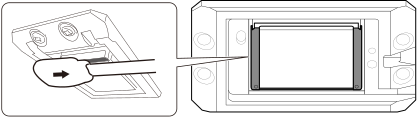
-
Stellen Sie den Reinigungsstab aufrecht hin und wischen Sie die linke Seite ab. Wischen Sie dann die rechte Seite mit der gegenüberliegenden Oberfläche ab.
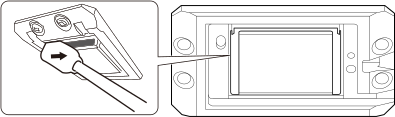
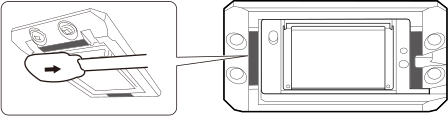
-
Drücken Sie die breite Fläche des Reinigungsstabs gegen die linke Seite und wischen Sie ihn ab. Drücken Sie dann die gegenüberliegende Oberfläche (die sauber ist) gegen die rechte Seite und wischen Sie sie ab.
-
Wenn Sie mit der Reinigung fertig sind, bewegen Sie den Druckkopfwagen über den Tisch.
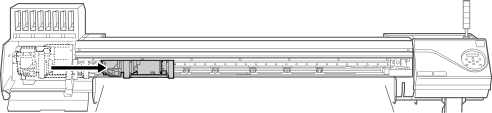 Bewegen Sie den Schneidwagen von Hand.WICHTIG
Beim Verschieben des Schneidschlittens per Hand ist unbedingt auf die Einhaltung der vorgegebenen Position zu achten.
Durch Bewegen in anderen als den angegebenen Positionen kann es zu Verformungen und Beschädigungen der Abdeckung kommen.
: Position zum Halten mit der Hand
-
Befestigen Sie die zugeschnittene Schiene.
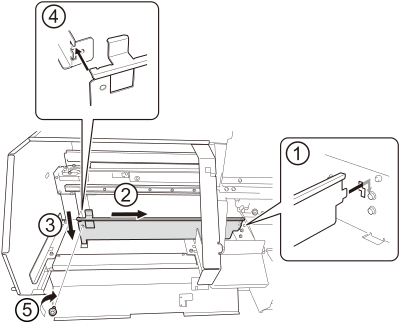
- Schließen Sie die linken Abdeckungen (oben und unten).
2. Reinigen Sie die Druckkopfkappen.
-
Öffnen Sie die rechte Abdeckung.
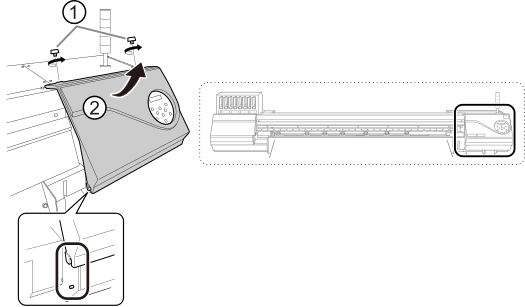
- Reinigen Sie die in der folgenden Abbildung gezeigten Stellen.Achten Sie besonders darauf, faserigen Staub (Flusen) zu entfernen.
- Nachdem Sie die Hakenseite des Wischers (a) mit einem Reinigungsstab abgewischt haben, wischen Sie die gegenüberliegende Seite (b) ab.
- Wischen Sie den Bereich in der Abbildung mit einem Reinigungsstab ab.
- Benutzen Sie die breite Seite des Reinigungsstabs und verschieben Sie ihn anschließend an eine andere Stelle, wobei Sie den Reinigungsstab gegen die Stelle drücken, um den dort befindlichen Schmutz aufzunehmen.
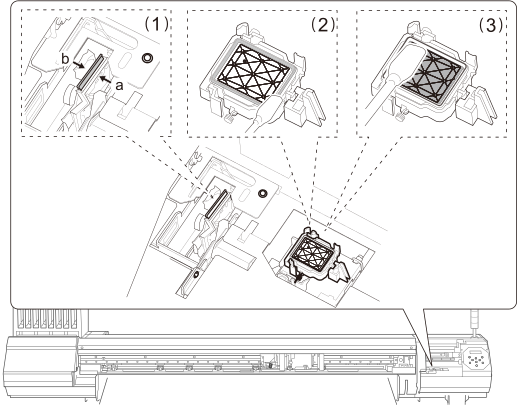
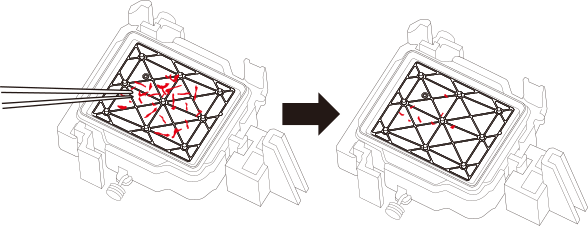
- Entfernen Sie jegliche ausgehärtete Tinte auf den Druckkopfkappen.Entfernen Sie mit einer Pinzette die Stücke ausgehärteter Tinte, die 3 mm (0,12 Zoll) oder länger sind.WICHTIG Wenden Sie beim Ziehen von hartnäckigen Tintenresten, die sich nur schwer entfernen lassen, keine übermäßige Kraft an. Dadurch können die Druckkopfkappen beschädigt werden.
- Schließen Sie die rechte Abdeckung.
- Schließen Sie die Frontabdeckung.
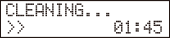
- Drücken Sie [ENTER].Der unten gezeigte Bildschirm wird angezeigt und die Reinigung beginnt. Die (ungefähre) verbleibende Zeit für den Vorgang wird auf dem Bildschirm angezeigt. (Die unten gezeigte Anzeige ist ein Beispiel. "01:45" = "1 Minute und 45 Sekunden")Wenn die Reinigung abgeschlossen ist, wird der unten gezeigte Bildschirm erneut angezeigt.
- Drücken Sie [FUNCTION], um zum ursprünglichen Display zurückzukehren.
3. Führen Sie einen Drucktest durch, um die Ergebnisse zu überprüfen.
- Laden Sie das zu bedruckende Objekt.
- Drücken Sie [FUNCTION].
-
Drücken [▼], Dann [▶] um den unten abgebildeten Bildschirm anzuzeigen.

-
Drücken [ENTER].
Der Druck des Testmusters beginnt.
-
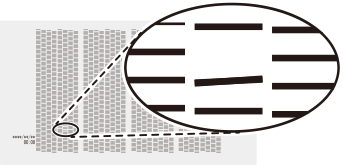
Prüfen Sie, ob im Testmuster Punktausfälle oder Punktverschiebungen vorliegen.
Fehlende Blöcke weisen auf einen Punktausfall hin. Eingestürzte oder geneigte Blöcke weisen auf eine Punktverschiebung hin.
-
Wenn Sie die vordere Abdeckung geöffnet haben, schließen Sie sie.
Wenn kein Punktausfall oder keine Punktverschiebung auftritt, ist dieser Vorgang abgeschlossen. Drücken [FUNCTION] , um zum ursprünglichen Bildschirm zurückzukehren.