
Alteração das configurações de rede
Esta seção explica como definir as configurações ao usar a máquina com um endereço IP fixo.
1. Determine os endereços de rede.
As configurações listadas aqui são apenas um exemplo. O procedimento e as configurações apresentadas neste manual não correspondem a todos os ambientes. Em um ambiente onde o computador em uso está conectado a vários dispositivos de rede e à Internet, configurações inadequadas terão um grande efeito em toda a rede. Para obter informações detalhadas sobre as configurações, consulte seu administrador de rede.
Determine os endereços IP, máscara de sub-rede e gateway padrão para conectar o computador e esta máquina a uma rede.
-
Determine os endereços IP.
- Computador: 192.168.0.XXX
- Dispositivo: 192.168.0.YYY
“XXX” e “YYY” representam números de 1 a 254. Assegure que eles sejam diferentes dos números de outros equipamentos da rede.
-
Determine a máscara de sub-rede.
- Computador: 255.255.255.0
- Dispositivo: 255.255.255.0
Use o mesmo número para o computador e para esta máquina.
-
Determine o gateway padrão.
- Computador: 192.168.0.AAA
- Dispositivo: 192.168.0.AAA
“AAA” representa números de 1 a 254. Pode não ser necessário definir esse número, portanto, verifique com o administrador de sua rede.
2. Altere o endereço IP.
-
Clique em
 .
.
- Clique em Informações do sistema.
- Desmarque a caixa de seleção Obter automaticamente o endereço IP em Rede.
-
Digite os endereços de rede da máquina determinados em 1. Determine os endereços de rede..
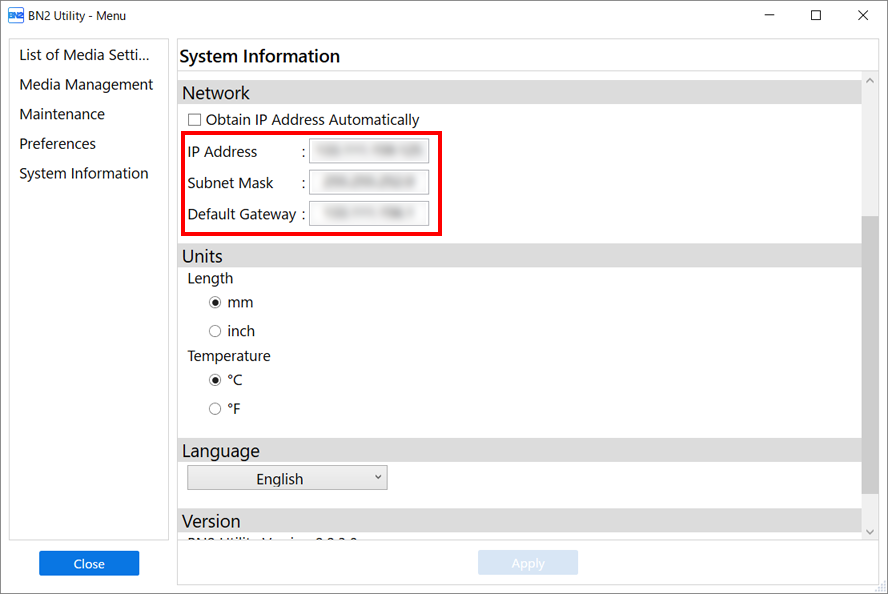
- Clique em Aplicar.
- Clique em Fechar para retornar à tela original.
- Inicie o Roland DG Connect Hub.
- Clique em + e digite o endereço IP determinado em 1. Determine os endereços de rede. no campo de endereço.
- Clique em Verify e, em seguida, clique em Apply.
-
Clique em OK.
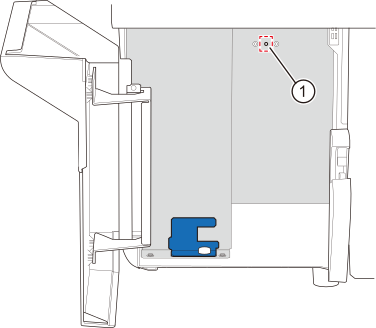
IMPORTANTESe não for possível conectar o computador e a máquina durante a reinstalação (por exemplo, ao realocar uma máquina com um endereço IP fixo), pressione o botão de reinicialização para alternar para a aquisição automática de endereço IP.
- Desligue a alimentação secundária.
- Use um clipe de papel ou algo semelhante para manter pressionado o botão de reinicialização () por 5 segundos ou mais.
Você ouvirá um breve bipe ao pressionar o botão de reinicialização. Se você mantiver esse botão pressionado por pelo menos 5 segundos a partir desse ponto, ouvirá dois bipes curtos e a máquina será reiniciada.
3. A: Configurando a rede do computador (Windows)
- Faça login no Windows como Administrator ou um membro do grupo Administrators.
- Exiba a tela de conexões de rede.
- Windows 11 (versão: 24H2)
- Clique em .
- Clique em .
- Clique em Centro de redes y recursos compartidos.
- Clique em Ethernet ou em Wi-Fi.
- Windows 11 (versão: 24H2)
- Clique em Properties.
Se a janela Control de cuentas de usuario aparecer, clique em Continuar.
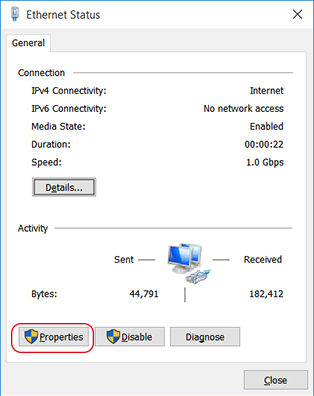
A janela Propiedades de Ethernet ou Propiedades de Wi-Fi aparece.
- Selecione Protocolo de Internet Versión 4 (TCP/IPv4) e, em seguida, clique em Properties.
Se a caixa de seleção Protocolo de Internet estiver desmarcada, selecione-a.
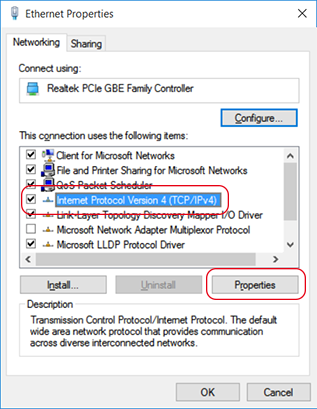
- Selecione Obtener una dirección IP automáticamente e digite o endereço de rede do computador que foi determinado em 1. Determine os endereços de rede..
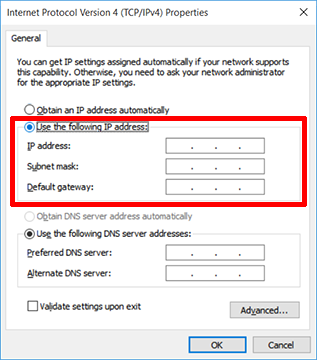
- Clique em OK.
- Feche todas as janelas abertas das configurações de rede.
3. B: Configurando a rede do computador (Mac)
- Faça o login no Mac como “Administrador”.
- No menu Apple, clique em Ajustes do Sistema....
- Clique em ou no nome da rede (caso esteja usando Ethernet).
- Clique em Detalhes....
- Clique em TCP/IP.
- Selecione Manualmente para Configurar IPv4.
- Digite o endereço de rede do computador determinado em 1. Determine os endereços de rede..Digite o gateway padrão em Roteador.
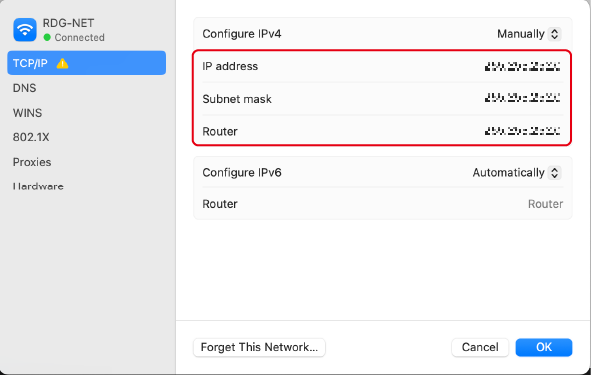
- Clique em OK.
4. Configuração das definições do VersaWorks
- Abra o Roland DG Connect Hub.
- Selecione a máquina a ser conectada.
- Clique no ícone do VersaWorks
 e, em seguida, clique em Open.
 - Configure a impressora para conectar.O VersaWorks procurará e registrará automaticamente as impressoras conectáveis. No entanto, se a pesquisa encontrar zero impressoras, será necessário registrar as impressoras manualmente. Se a pesquisa encontrar cinco ou mais impressoras, selecione a impressora a registrar.
- Quando o número detectado de impressoras for de um a quatro
- Verifique a lista de impressoras detectadas e clique em OK para registrar todas elas.
Se houver uma impressora que não deseja registrar, clique em SKIP. Registre as impressoras manualmente, referindo-se à situação em que nenhuma impressora é detectada.
- Verifique a lista de impressoras detectadas e clique em OK para registrar todas elas.
- Quando cinco ou mais impressoras são detectadas
- Selecione a impressora a ser registrada e clique em Registar.
A janela de detalhes da impressora aparece.
- Clique em OK.
- Repita os passos (1) e (2) para registrar a impressora.
- Selecione a impressora a ser registrada e clique em Registar.
- Quando nenhuma impressora é detectadaNOTA Se a impressora não for exibida, verifique o status da conexão do cabo LAN.
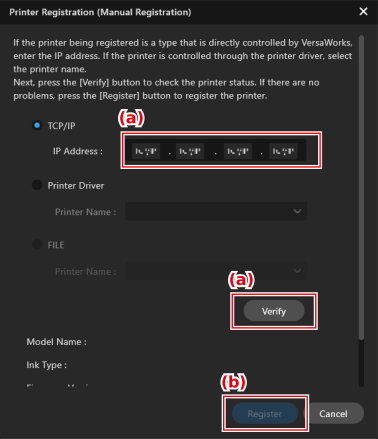
- Clique em Registro manual.
- Insira o endereço IP e clique em Verificar.
São exibidos itens como o Nome do modelo e a Tipo tinta.
- Se não houver problemas, clique em Registar.
A tela de início do VersaWorks exibe as impressoras registradas.
- Quando o número detectado de impressoras for de um a quatro