
ネットワークの設定を変更する
機体のIPアドレスを固定して使用するときの設定方法を説明します。
1. ネットワークアドレスを決定する
記載している設定は一例であり、ここでの手順と設定値がすべての環境に適合するわけではありません。使用するコンピューターが複数のネットワーク機器やインターネットに接続されている環境では、不適切な設定はネットワーク全体に重大な影響を及ぼします。各設定の詳細はネットワーク管理者に相談してください。
コンピューターと本機をネットワークに接続するために、IPアドレス、サブネットマスク、デフォルトゲートウェイを決めます。
手順
-
IP アドレスを決める。
- コンピューター:192.168.0.XXX
- 機体:192.168.0.YYY
「XXX」「YYY」は、1 ~ 254 の任意の番号です。他のネットワーク機器と重複しない番号にしてください。
-
サブネットマスクを決める。
- コンピューター:255.255.255.0
- 機体:255.255.255.0
コンピューターと機体は同じ番号にしてください。
-
デフォルトゲートウェイを決める。
- コンピューター:192.168.0.AAA
- 機体:192.168.0.AAA
「AAA」は、1 ~ 254 の任意の番号です。設定する必要がない場合もありますので、ネットワーク管理者にご確認ください。
2. IPアドレスを変更する
手順
-
 をクリックする。
- システム情報をクリックする。
- ネットワーク設定のIPアドレスを自動取得するのチェックボックスをオフにする。
-
1. ネットワークアドレスを決定するで決めた機体のネットワークアドレスを入力する。
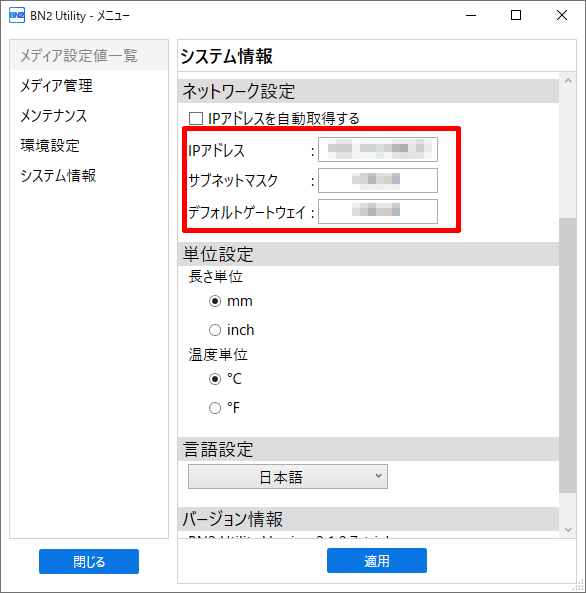
- 適用をクリックする。
- 閉じるをクリックして、元の画面に戻る。
- Roland DG Connect Hubを起動する。
- +をクリックして、1. ネットワークアドレスを決定するで決めたIPアドレスをアドレス欄に入力する。
- 接続確認をクリックしてから適用をクリックする。
-
OKをクリックする。
重要固定IPアドレスを設定した機体の移設など、再設置時にコンピューターと機体が接続できない場合は、リセットボタンを押してIPアドレスを自動取得に切り替えます。
- サブ電源をオフにする。
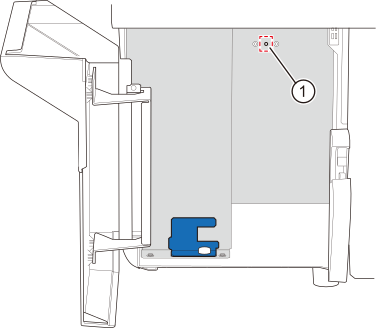
- クリップなどでリセットボタン () を5秒以上長押しする。
リセットボタンを押すと、「ピッ」と音が鳴ります。「ピッ」と音が鳴ってから5秒以上リセッボタンを長押しすると「ピピッ」と音が鳴り、リセットされます。
3. A:コンピューターのネットワーク設定をする(Windows)
IP アドレス、サブネットマスクおよびデフォルトゲートウェイは1. ネットワークアドレスを決定するで決めたコンピューターのネットワークアドレスを入力してください。
メモ OS バージョンや OS ビルドによっては操作方法が変更になる場合があります。
手順
- 管理者またはAdministratorsグループのメンバーとしてWindowsにログオンする。
- ネットワーク接続に関する画面を表示する。
- Windows 11(バージョン:24H2)
- をクリックする。
- をクリックする。
- ネットワークと共有センターをクリックする。
- イーサネットまたはWi-Fiをクリックする。
- Windows 11(バージョン:24H2)
- プロパティをクリックする。
ユーザーアカウント制御画面が表示された場合は、続行をクリックしてください。
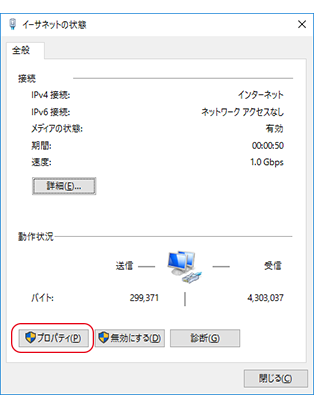
イーサネットのプロパティまたはWi-Fiのプロパティ画面が表示されます。
- インターネット プロトコル バージョン4(TCP/IPv4)を選択し、プロパティをクリックする。
インターネットプロトコルのチェックボックスがオフだった場合は、クリックしてオンにしてください。
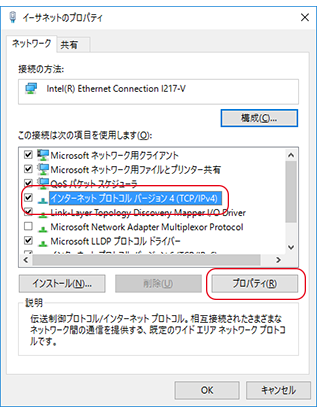
- 次のIPアドレスを使うを選択し、1. ネットワークアドレスを決定するで決めたコンピューターのネットワークアドレスを入力する。
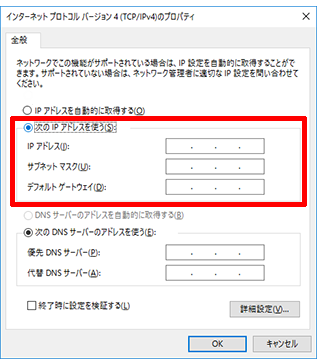
- OKをクリックする。
- ネットワーク設定で開いたウィンドウを全て閉じる。
3. B:コンピューターのネットワーク設定をする(Mac)
IP アドレス、サブネットマスクおよびデフォルトゲートウェイは1. ネットワークアドレスを決定するで決めたコンピューターのネットワークアドレスを入力してください。
メモ 以下は macOS 15.1 での操作手順です。Mac OS のバージョンや OS ビルドによっては操作方法が変更になる場合があります。
手順
- 「管理者」としてMacにログオンする。
- アップルメニューからシステム設定...をクリックする。
- またはネットワークの名前(Ethernetの場合)をクリックする。
- 詳細...をクリックする。
- TCP/IPをクリックする。
- IPv4 の構成で手動を選択する。
- 1. ネットワークアドレスを決定するで決めたコンピューターのネットワークアドレスを入力する。デフォルトゲートウェイは、ルーターに入力してください。
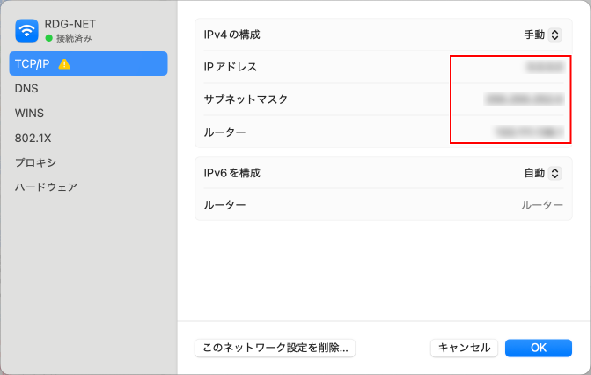
- OKをクリックする。
4. VersaWorksの設定をする
手順
- Roland DG Connect Hubを開く。
- 接続する機体を選択する。
- VersaWorksアイコン:
 をクリックし、開くをクリックする。
 - 接続するプリンターを設定する。VersaWorks は接続可能なプリンターを検索し自動登録します。ただし検索した結果が0 台の場合は、手動でプリンター登録が必要になります。5 台以上の場合は、登録するプリンターを選択します。
- プリンターを1~4台検出した場合
- 検出したプリンターを確認し、すべて登録する場合はOKをクリックする。
登録したくないプリンターがある場合は、スキップをクリックします。プリンターを検出できない場合を参考にして手動で登録してください。
- 検出したプリンターを確認し、すべて登録する場合はOKをクリックする。
- 5台以上検出した場合
- 登録するプリンターを選択し、登録をクリックする。
プリンターの詳細画面が表示されます。
- OKをクリックする。
- (1)~(2)を繰り返してプリンターを登録する。
- 登録するプリンターを選択し、登録をクリックする。
- プリンターを検出できない場合メモ プリンターを表示しない場合は、LAN ケーブルの接続状態を確認してください。
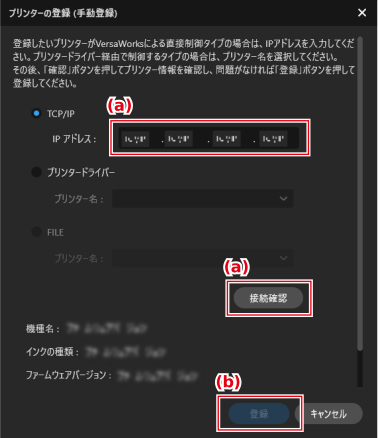
- 手動登録をクリックする。
- IP アドレスを入力して、接続確認をクリックする。
機種名やインクの種類などが表示されます。
- 問題なければ、登録をクリックする。
VersaWorks のホーム画面に登録したプリンターが表示されます。
- プリンターを1~4台検出した場合