
Modifica delle impostazioni di rete
Questa sezione spiega come configurare le impostazioni quando si utilizza la macchina con un indirizzo IP fisso.
1. Determinare gli indirizzi di rete.
Le impostazioni qui elencate sono solo un esempio. La procedura e le impostazioni fornite in questo manuale non corrispondono a tutti gli ambienti. In un ambiente in cui il computer in uso è collegato a più dispositivi di rete e a Internet, le impostazioni scorrette influenzano fortemente tutta la rete. Per informazioni dettagliate sulle impostazioni, consultare l’amministratore di rete.
Determinate gli indirizzi IP, la maschera di sottorete e il gateway predefinito per collegare il computer e questa macchina a una rete.
-
Determinare gli indirizzi IP.
- Computer: 192.168.0.XXX
- Dispositivo: 192.168.0.YYY
“XXX” e “YYY” rappresentano numeri da 1 a 254. Assicurarsi che siano diversi dai numeri di altre apparecchiature di rete.
-
Determinare la maschera di sottorete.
- Computer: 255.255.255.0
- Dispositivo: 255.255.255.0
Usare lo stesso numero per il computer e per questa macchina.
-
Determinare il gateway predefinito.
- Computer: 192.168.0.AAA
- Dispositivo: 192.168.0.AAA
“AAA” rappresenta numeri da 1 a 254. Potrebbe non essere necessario impostare questo numero; quindi informarsi presso l’amministratore di rete.
2. Modificare l’indirizzo IP.
-
Fare clic su
 .
.
- Fare clic su Informazioni di sistema.
- Deselezionare la casella di controllo Ottieni automaticamente indirizzo IP in Rete.
-
Inserire gli indirizzi di rete della macchina determinati in 1. Determinare gli indirizzi di rete..
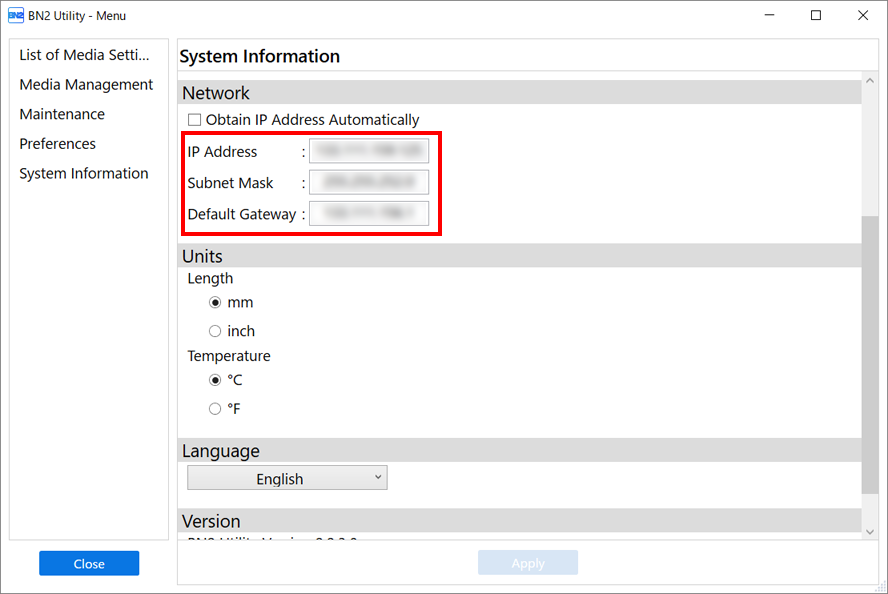
- Fare clic su Applica.
- Fare clic su Chiudi per tornare alla schermata originale.
- Avviare Roland DG Connect Hub.
- Fare clic su +, quindi inserire l’indirizzo IP determinato in 1. Determinare gli indirizzi di rete. nel campo Indirizzo.
- Fare clic su Verify, quindi su Apply.
-
Fare clic su OK.
IMPORTANTESe non è possibile collegare il computer e la macchina durante la reinstallazione (ad esempio quando si trasferisce una macchina con un indirizzo IP fisso), premere il pulsante di reset per passare all’acquisizione automatica dell’indirizzo IP.
- Spegnere l’alimentazione secondaria.
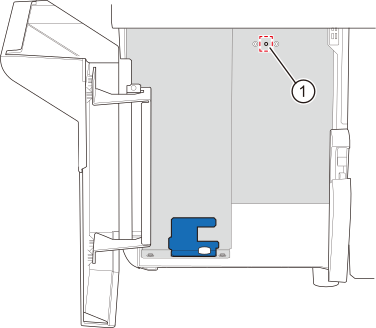
- Con una graffetta o qualcosa di simile, tenere premuto il pulsante di reset () per almeno 5 secondi.
Quando si preme il pulsante di reset si sente un breve segnale acustico. Se si tiene premuto questo pulsante per almeno 5 secondi da questo momento, si sentiranno due brevi segnali acustici e la macchina si resetterà.
3. A: Impostazione della rete del computer (Windows)
- Accedere a Windows come Administrator o come membro del gruppo Administrators.
- Aprire la schermata delle connessioni di rete.
- Windows 11 (versione: 24H2)
- Fare clic su .
- Fare clic su .
- Fare clic su Centro connessioni di rete e condivisione.
- Fare clic su Ethernet o Wi-Fi.
- Windows 11 (versione: 24H2)
- Fare clic su Proprietà.
Se appare una finestra Controllo dell’account utente, fare clic su Continua.
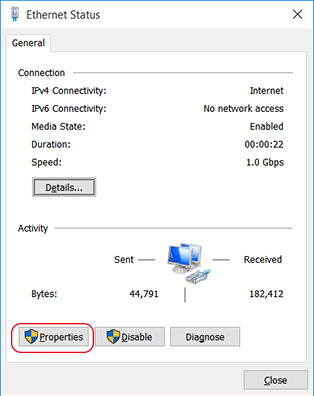
Appare la finestra Proprietà - Ethernet o Proprietà Wi-Fi.
- Selezionare Protocollo Internet versione 4 (TCP/IPv4), quindi fare clic su Proprietà.
Se la casella di controllo Protocollo Internet è deselezionata, selezionarla.
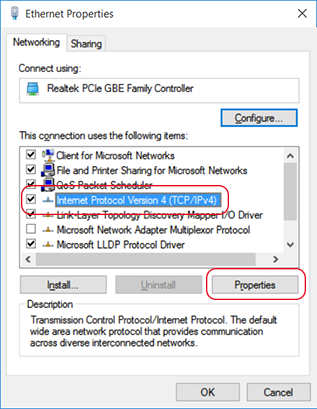
- Selezionare Ottieni automaticamente un indirizzo IP e inserire l’indirizzo di rete del computer determinato in 1. Determinare gli indirizzi di rete..
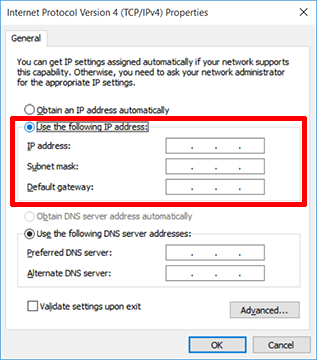
- Fare clic su OK.
- Chiudere tutte le finestre aperte per le impostazioni di rete.
3. B: Impostazione della rete del computer (Mac)
- Accedere al Mac come “Amministratore”.
- Dal menu Apple, fare clic su Impostazioni di Sistema....
- Fare clic su o sul nome della rete (se si utilizza Ethernet).
- Fare clic su Dettagli....
- Fare clic su TCP/IP.
- Selezionare Manualmente per Configura IPv4.
- Inserire l’indirizzo di rete del computer determinato in 1. Determinare gli indirizzi di rete..Inserire il gateway predefinito in Router.
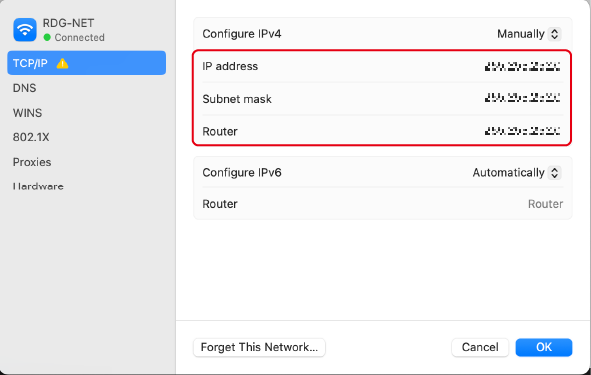
- Fare clic su OK.
4. Configurazione delle impostazioni di VersaWorks
- Aprire Roland DG Connect Hub.
- Selezionare la macchina da collegare.
- Fare clic sull’icona VersaWorks
 , quindi fare clic su Open.
 - Impostare la stampante da collegare.VersaWorks cercherà e registrerà automaticamente le stampanti collegabili. Se però la ricerca trova zero stampanti, sarà necessario registrare le stampanti manualmente. Se la ricerca trova cinque o più stampanti, selezionare la stampante da registrare.
- Quando il numero di stampanti rilevato è da uno a quattro
- Controllare l’elenco delle stampanti rilevate e fare clic su OK per registrarle tutte.
Se c’è una stampante che non si desidera registrare, fare clic su SKIP. Registrare le stampanti manualmente, facendo riferimento alla situazione in cui non viene rilevata alcuna stampante.
- Controllare l’elenco delle stampanti rilevate e fare clic su OK per registrarle tutte.
- Quando vengono rilevate cinque o più stampanti
- Selezionare la stampante da registrare, quindi fare clic su Registra.
Appare la finestra dei dettagli stampante.
- Fare clic su OK.
- Ripetere i passi (1) e (2) per registrare la stampante.
- Selezionare la stampante da registrare, quindi fare clic su Registra.
- Quando non viene rilevata alcuna stampanteMEMO Se la stampante non viene visualizzata, controllare lo stato di connessione del cavo LAN.
- Fare clic su Registrazione manuale.
- Inserire l’indirizzo IP e fare clic su Verifica.
Vengono visualizzati elementi come Nome modello e Tipo inchiostro.
- Se non ci sono problemi, fare clic su Registra.
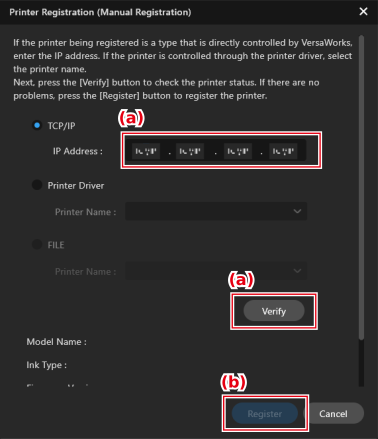
La schermata iniziale di VersaWorks mostra le stampanti registrate.
- Quando il numero di stampanti rilevato è da uno a quattro