
Modification des paramètres du réseau
Cette section explique comment configurer les paramètres lors de l’utilisation de la machine avec une adresse IP fixe.
1. Déterminez les adresses réseau.
Les paramètres indiqués ici ne sont qu’un exemple. La procédure et les réglages indiqués dans ce manuel ne sont pas adaptés à tous les environnements. Dans un environnement où l’ordinateur utilisé est connecté à plusieurs périphériques réseau et à Internet, des réglages inappropriés auront un effet important sur l’ensemble du réseau. Pour plus d’informations sur les paramètres, consultez votre administrateur réseau.
Déterminez les adresses IP, le masque de sous-réseau et la passerelle par défaut pour connecter l’ordinateur et cette machine à un réseau.
-
Déterminez les adresses IP.
- Ordinateur : 192.168.0.XXX
- Dispositif : 192.168.0.YYY
« XXX » et « YYY » représentent des nombres de 1 à 254. Assurez-vous qu’ils sont différents des numéros des autres équipements du réseau.
-
Déterminez le masque de sous-réseau.
- Ordinateur : 255.255.255.0
- Dispositif : 255.255.255.0
Utilisez le même numéro pour l’ordinateur et pour cette machine.
-
Déterminez la passerelle par défaut.
- Ordinateur : 192.168.0.AAA
- Dispositif : 192.168.0.AAA
« AAA » représente les numéros de 1 à 254. Il n’est peut-être pas nécessaire de régler ce nombre, vérifiez donc auprès de votre administrateur réseau.
2. Modifiez l’adresse IP.
-
Cliquez sur
 .
.
- Cliquez sur Informations sur le système.
- Décochez la case Obtenir l’adresse IP automatiquement sous Réseau.
-
Saisissez les adresses réseau des machines déterminées sous 1. Déterminez les adresses réseau..
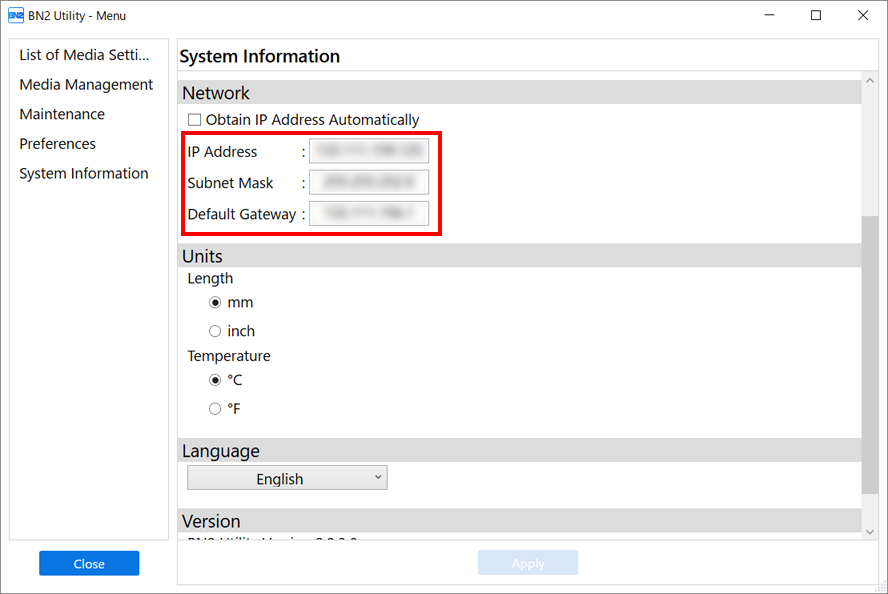
- Cliquez sur Appliquer.
- Cliquez sur Fermer pour revenir à l’écran d’origine.
- Démarrez Roland DG Connect Hub.
- Cliquez sur +, puis saisissez l’adresse IP déterminée sous 1. Déterminez les adresses réseau. dans le champ d’adresse.
- Cliquez sur Verify, puis sur Apply.
-
Cliquez sur OK.
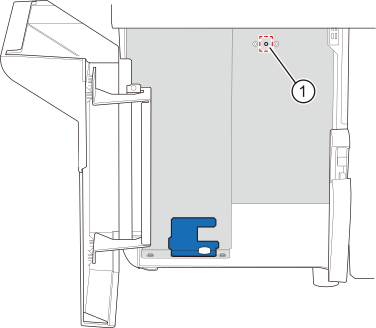
IMPORTANTS’il n’est pas possible de connecter l’ordinateur et la machine lors de la réinstallation (par exemple lors du déplacement d’une machine dotée d’une adresse IP fixe), appuyez sur le bouton de réinitialisation pour passer à l’acquisition automatique de l’adresse IP.
- Couper l’alimentation secondaire.
- Utilisez un trombone ou un objet similaire pour maintenir le bouton de réinitialisation () enfoncé pendant 5 secondes ou plus.
Vous entendrez un bip court lorsque vous appuierez sur le bouton de réinitialisation. Si vous maintenez ce bouton enfoncé pendant au moins 5 secondes à partir de ce point, vous entendrez deux bips courts et la machine se réinitialisera.
3. A : Configuration du réseau de l’ordinateur (Windows)
- Connectez-vous à Windows en tant qu’Administrator ou membre du groupe Administrators.
- Affichez l’écran des connexions réseau.
- Windows 11 (version : 24H2)
- Cliquez sur .
- Cliquez sur .
- Cliquez sur Centre Réseau et partage.
- Cliquez sur Ethernet ou Wi-Fi.
- Windows 11 (version : 24H2)
- Cliquez sur Propriétés.
Si une fenêtre Contrôle de compte d’utilisateur apparaît, cliquez sur Continuer.
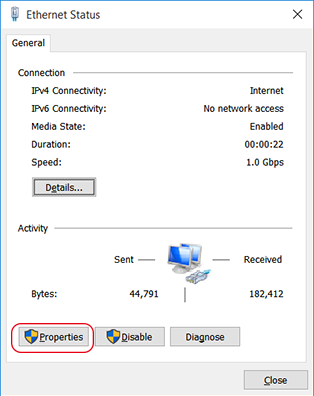
La fenêtre Propriétés Ethernet ou Propriétés Wi-Fi apparaît.
- Sélectionnez Protocole Internet version 4 (TCP/IPv4), puis cliquez sur Propriétés.
Si la case à cocher Protocole Internet est vide, cochez-la.
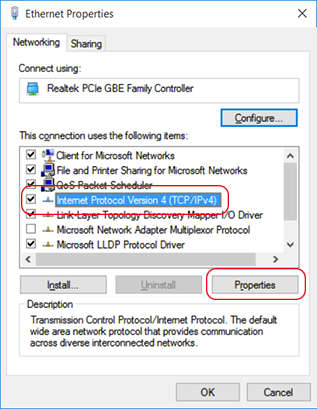
- Sélectionnez Obtenir une adresse IP automatiquement et saisissez l’adresse réseau de l’ordinateur qui a été déterminée lors de 1. Déterminez les adresses réseau..
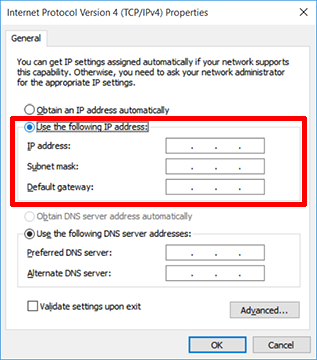
- Cliquez sur OK.
- Fermez toutes les fenêtres ouvertes pour les paramètres du réseau.
3. B : Configuration du réseau de l’ordinateur (Mac)
- Connectez-vous au Mac en tant qu’« Administrateur ».
- Dans le menu Apple, cliquez sur Règlages système....
- Cliquez sur ou sur le nom du réseau (si vous utilisez Ethernet).
- Cliquez sur Détails....
- Cliquez sur TCP/IP.
- Sélectionnez Manuellement pour Configurar IPv4.
- Saisissez l’adresse réseau de l’ordinateur qui a été déterminée dans 1. Déterminez les adresses réseau..Saisissez la passerelle par défaut dans Routeur.
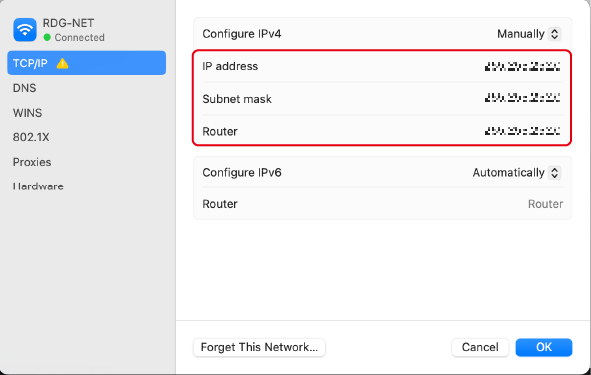
- Cliquez sur OK.
4. Configuration des paramètres VersaWorks
- Ouvrez Roland DG Connect Hub.
- Sélectionnez la machine à connecter.
- Cliquez sur l’icône VersaWorks
 , puis cliquez sur Open.
 - Configurez l’imprimante pour qu’elle se connecte.VersaWorks recherchera et enregistrera automatiquement les imprimantes connectables. Toutefois, si la recherche ne trouve aucune imprimante, vous devrez enregistrer les imprimantes manuellement. Si la recherche trouve cinq imprimantes ou plus, sélectionnez l’imprimante à enregistrer.
- Quand le nombre d’imprimantes détectées est entre un et quatre
- Vérifiez la liste des imprimantes détectées et cliquez sur OK pour les enregistrer toutes.
S’il y a une imprimante que vous ne voulez pas enregistrer, cliquez sur SKIP. Enregistrez les imprimantes manuellement, si aucune imprimante n’est détectée.
- Vérifiez la liste des imprimantes détectées et cliquez sur OK pour les enregistrer toutes.
- Quand cinq imprimantes ou plus sont détectées
- Sélectionnez l’imprimante à enregistrer, puis cliquez sur Enregistrer.
La fenêtre des détails de l’imprimante s’affiche.
- Cliquez sur OK.
- Répétez les Étapes (1) et (2) pour enregistrer l’imprimante.
- Sélectionnez l’imprimante à enregistrer, puis cliquez sur Enregistrer.
- Quand aucune imprimante n’est détectéeRAPPEL Si l’imprimante ne s’affiche pas, vérifiez l’état de la connexion du câble LAN.
- Cliquez sur Enregistrement manuel.
- Saisissez l’adresse IP et cliquez sur Vérifier.
Des éléments tels que Nom de modèle et Type d'encre s’affichent.
- S’il n’y a pas de problème, cliquez sur Enregistrer.
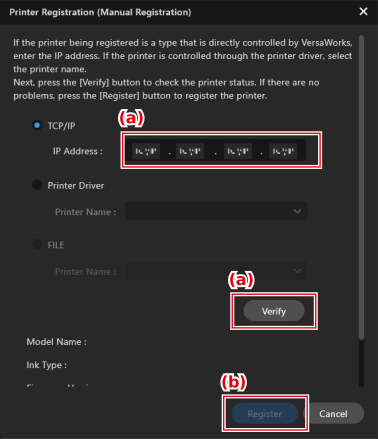
L’écran d’accueil de VersaWorks affiche les imprimantes enregistrées.
- Quand le nombre d’imprimantes détectées est entre un et quatre