
Cambiar la configuración de la red
Esta sección explica cómo configurar los ajustes cuando se utiliza la máquina con una dirección IP fija.
1. Determinar las direcciones de red.
La configuración que se describe aquí es solo un ejemplo. El procedimiento y la configuración proporcionados en este Manual no necesariamente coinciden con todos los entornos. En un entorno en el que la computadora que se utiliza está conectada a varios dispositivos de red e Internet, la configuración inadecuada tendrá un gran efecto en toda la red. Para obtener información detallada sobre la configuración, consulte al administrador de la red.
Determine las direcciones IP, la máscara de subred y la puerta de enlace predeterminada para conectar la computadora y esta máquina a una red.
-
Determine las direcciones IP.
- Computadora: 192.168.0.XXX
- Dispositivo: 192.168.0.YYY
“XXX” y “YYY” puede ser cualquier número del 1 al 254. Asegúrese de que sean diferentes de los números de otros equipos de red.
-
Determine la máscara de subred.
- Computadora: 255.255.255.0
- Dispositivo: 255.255.255.0
Use el mismo número para la computadora y esta máquina.
-
Determine la puerta de enlace predeterminada.
- Computadora: 192.168.0.AAA
- Dispositivo: 192.168.0.AAA
“AAA” puede ser cualquier número del 1 al 254. Podría no ser necesario establecer este número, así que consulte con su administrador de red.
2. Cambie la dirección IP.
-
Haga clic en
 .
.
- Haga clic en Información del sistema.
- Desmarque la casilla de verificación Obtener dirección IP automáticamente en Red.
-
Introduzca las direcciones de red de la máquina determinadas en 1. Determinar las direcciones de red..
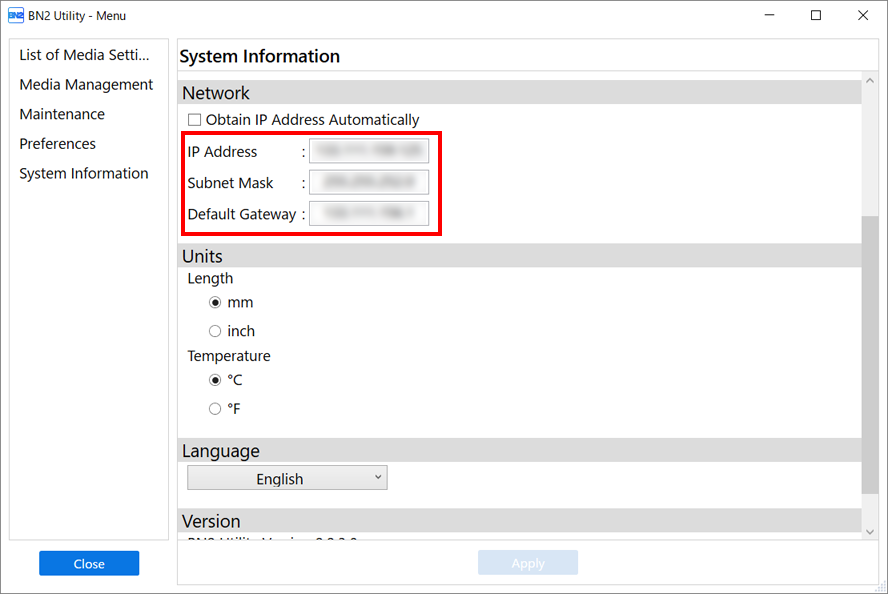
- Haga clic en Aplicar.
- Haga clic en Cerrar para volver a la pantalla original.
- Iniciar Roland DG Connect Hub.
- Haga clic en +, y luego ingrese la dirección IP determinada en 1. Determinar las direcciones de red. en el campo de dirección.
- Haga clic en Verify, y luego en Apply.
-
Haga clic en Aceptar.
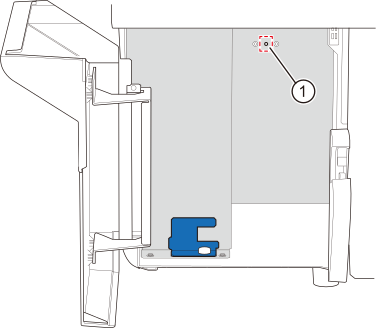
IMPORTANTESi no es posible conectar la computadora y la máquina durante la reinstalación (como al reubicar una máquina con una dirección IP fija), presione el botón de reinicio para cambiar a la adquisición automática de dirección IP.
- Desactive la alimentación secundaria.
- Utilice un clip o algo similar para mantener presionado el botón de reinicio () durante 5 segundos o más.
Escuchará un pitido corto cuando presione el botón de reinicio. Si mantiene presionado este botón durante al menos 5 segundos a partir de este momento, escuchará dos pitidos cortos y la máquina se reiniciará.
3. A: Configuración de la red de la computadora (Windows)
- Inicie sesión en Windows como Administrator o como miembro del grupo Administrators.
- Muestra la pantalla de conexiones de red.
- Windows 11 (versión: 24H2)
- Haga clic en .
- Haga clic en .
- Haga clic en Centro de redes y recursos compartidos.
- Haga clic en Ethernet o Wi-Fi.
- Windows 11 (versión: 24H2)
- Haga clic en Propiedades.
Si se muestra la ventana Control de cuentas de usuario, haga clic en Continuar.
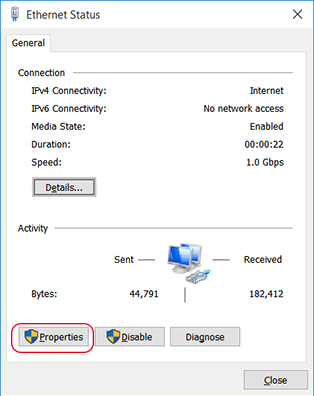
Aparecerá la ventana Propiedades de Ethernet o Propiedades de Wi-Fi.
- Seleccione Protocolo de Internet Versión 4 (TCP/IPv4), y luego haga clic en Propiedades.
Si la casilla de verificación del Protocolo de Internet está vacía, márquela.
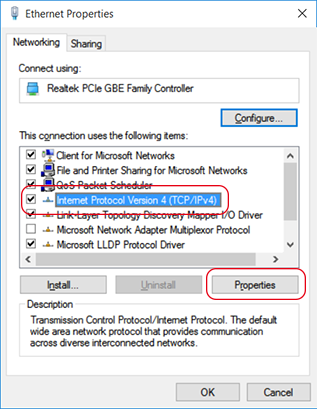
- Seleccione Obtener una dirección IP automáticamente e ingrese la dirección de la red informática que se determinó en 1. Determinar las direcciones de red..
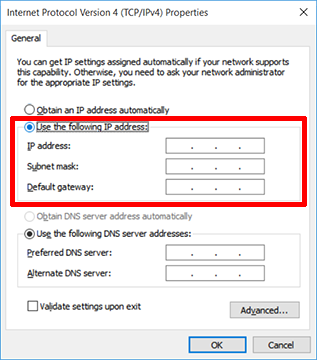
- Haga clic en Aceptar.
- Cierre todas las ventanas abiertas para la configuración de red.
3. B: Configuración de la red de la computadora (Mac)
- Inicie sesión en la Mac como “Administrador”.
- En el menú Apple, haga clic en System Settings....
- Haga clic en o el nombre de la red (cuando se utiliza Ethernet).
- Haga clic en Details....
- Haga clic en TCP/IP.
- Seleccione Manually para Configure IPv4.
- Introduzca la dirección de red de la computadora que se determinó en 1. Determinar las direcciones de red..Introduzca la puerta de enlace predeterminada en Router.
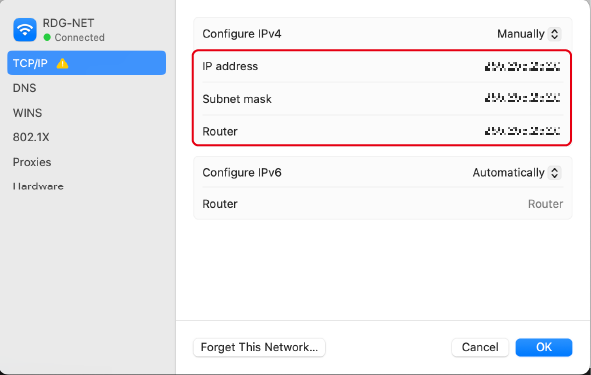
- Haga clic en OK.
4. Configuración de los ajustes del VersaWorks
- Abra el Roland DG Connect Hub.
- Seleccione la máquina que se conectará.
- Haga clic en el icono de VersaWorks
 , y luego haga clic en Open.
 - Configure la impresora que se conectará.VersaWorks buscará y registrará automáticamente las impresoras conectables. Sin embargo, si en la búsqueda no encuentra ninguna impresora, tendrá que registrarlas manualmente. Si la búsqueda encuentra cinco o más impresoras, seleccione la impresora que desea registrar.
- Si el número detectado de impresoras es entre una a cuatro
- Compruebe la lista de impresoras detectadas y haga clic en OK para registrarlas todas.
Si hay una impresora que no desea registrar, haga clic en SKIP. Registre las impresoras manualmente, haciendo referencia a la situación en la que no se detectan impresoras.
- Compruebe la lista de impresoras detectadas y haga clic en OK para registrarlas todas.
- Cuando se detectan al menos cinco impresoras
- Seleccione la impresora que desea registrar y luego haga clic en Registrar.
Aparecerá la ventana de detalles de la impresora.
- Haga clic en OK.
- Repita los pasos (1) y (2) para registrar la impresora.
- Seleccione la impresora que desea registrar y luego haga clic en Registrar.
- Cuando no se detecta ninguna impresoraNOTA Si no puede mostrar la impresora, verifique el estado de la conexión del cable LAN.
- Haga clic en Registro manual.
- Ingrese la dirección IP y haga clic en Verificar.
Se muestran elementos como Nombre modelo y Tipo de tinta.
- Si no hay problemas, haga clic en Registrar.
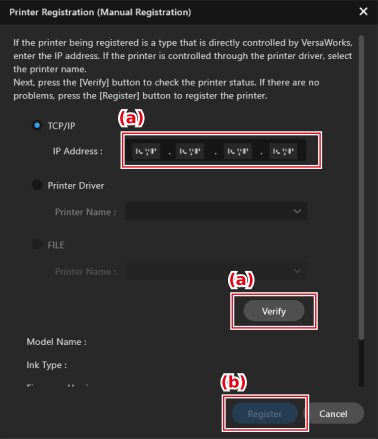
La pantalla de inicio de VersaWorks muestra las impresoras registradas.
- Si el número detectado de impresoras es entre una a cuatro