
Fehlermeldungen
In diesem Abschnitt werden die Fehlermeldungen beschrieben, die im Utility-Fenster erscheinen können, und welche Maßnahmen Sie zur Behebung des Problems ergreifen können. Zusätzlich zu den nachfolgend beschriebenen Meldungen werden im Utility-Fenster die Ursachen von Fehlern und Informationen zur Fehlerbehebung angezeigt. Wenn die im Utility-Fenster angezeigten Informationen zur Fehlerbehebung oder die beschriebene Maßnahme das Problem nicht beheben oder wenn eine nicht beschriebene Fehlermeldung erscheint, wenden Sie sich an Ihren autorisierten Händler.
Fehler: Tintenpatrone
Diese Meldung wird angezeigt, wenn einer der folgenden Tintenkartuschenfehler erkannt wird.
Wenn ein Fehler auftritt, wird das Symbol  ,
,  ,
,  oder
oder  neben dem entsprechenden Tintentyp auf dem Bildschirm angezeigt.
Ergreifen Sie je nach Fehler geeignete Gegenmaßnahmen.
- Wenn die Tinte ausgeht
- Die Tinte ist leer.
- Ersetzen Sie die Tintenkartusche durch eine neue.
- Wenn wenig Tinte übrig bleibt
- Verbleibender Füllstand der Tinten niedrig.
- Wenn keine Tinte vorhanden ist, kann nicht gedruckt werden. Wenn diese Meldung erscheint, bereiten Sie eine Ersatzkartusche vor.
- Wenn eine Tintenkartusche entfernt wird
- Die Tintenpatrone wurde entfernt.
- Setzen Sie die entnommene Tintenkartusche ein.
- Wenn eine Tintenkartusche mit der falschen Farbe eingesetzt wird
- Es wurde eine falsche Tintenpatrone eingesetzt.
- Nehmen Sie die falsch eingesetzte Tintenkartusche heraus und setzen Sie dann die richtige Tintenkartusche ein.
- Wenn eine Tintenkartusche entfernt wird, wird Die Tintenpatrone wurde entfernt. angezeigt.
Fehler: Abdeckung offen
Mindestens eine Abdeckung ist offen.
Aus Sicherheitsgründen kann das Gerät anhalten, wenn während des Betriebs eine Abdeckung geöffnet wird.
Schließen Sie alle Abdeckungen.
Fehler: Medienende
Diese Meldung wird angezeigt, wenn eine der folgenden Situationen erkannt wird.
- Nicht genügend Restmedium bei der Druckausgabe
- Kein Medium bei der Medienzufuhr
Fehler: Ladehebel
Diese Meldung wird angezeigt, wenn der Ladehebel während der Medieneinrichtung oder nach Abschluss dieser Einrichtung angehoben wird.
Fehler: Medienladung
Diese Meldung erscheint, wenn Erkennung aktivieren (Durch Ändern dieser Einstellung wird das Setup abgebrochen.) unter Methode zur Erkennung von Medienkanten eingeschaltet ist und das Medium bei falsch eingestellten Pinch Rollern nicht zugeführt wurde.
Diese Meldung erscheint, wenn Erkennung aktivieren (Durch Ändern dieser Einstellung wird das Setup abgebrochen.) unter Methode zur Erkennung von Medienkanten eingeschaltet ist und das Medium zu kurz ist.
Das Medium ist nicht lang genug, um erkannt zu werden. Heben Sie den Ladehebel an, schalten Sie Erkennung aktivieren (Durch Ändern dieser Einstellung wird das Setup abgebrochen.) unter Methode zur Erkennung von Medienkanten aus und laden Sie dann das Medium neu.
Einzelheiten über die Einrichtungsmethode, wenn Erkennung aktivieren (Durch Ändern dieser Einstellung wird das Setup abgebrochen.) unter Methode zur Erkennung von Medienkanten ausgeschaltet ist, finden Sie unter 2. B: Bestimmen der Positionen der Medien (Wenn Methode zur Erkennung von Medienkanten: Aus).
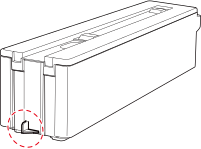
Ersetzen Sie die Auffangeinheit.
Diese Meldung erscheint, wenn die Auffangeinheit ihre Grenze für abgegebene Flüssigkeit erreicht hat.
Eine Beschädigung des Vorsprungs an der Auffangpatrone führt dazu, dass das Gerät die Auffangpatrone nicht mehr erkennen kann, was zu einem Auffangpatronenfehler führt.
Fehler: Pinch Roller
Der linke Pinch Roller befindet sich an einer Stelle, an der er das Medium nicht einklemmen kann.
Heben Sie den Ladehebel an und bewegen Sie den Pinch Roller an die richtige Stelle.
Unzureichende Medienbreite
| Die Druckdaten sind größer als die Medienbreite.Druck fortsetzen? |
Diese Meldung erscheint, wenn die Größe der Druckdaten größer ist als der Druckbereich des eingelegten Mediums.
Um den Druckvorgang abzubrechen, klicken Sie auf Nein. Vergrößern Sie den Druckbereich, indem Sie z.B. das Medium durch ein größeres Medium ersetzen und die Daten dann erneut senden.
Es konnten keine Medienklemmen erkannt werden.
Diese Meldung erscheint, wenn die linke Medienklemme beim Schneiden des Blattes erkannt werden kann.
- Die linke Medienklemme wird vom Medium verdeckt.
- Die linke Medienklemme ist nicht angebracht.
Überprüfen Sie den Ladestatus des Mediums und dass die Pinch Roller richtig platziert wurden, dann setzen Sie die Medienklemmen richtig an die Enden des Mediums.
Diese Meldung wird angezeigt, wenn die Medienklemmen nicht erkannt werden können, weil die Teile, die gelesen werden, z. B. durch Tinte verschmutzt sind.
Reinigen Sie die weißen Teile an den Medienklemmen mit Reinigungsflüssigkeit und einem Reinigungsstäbchen.
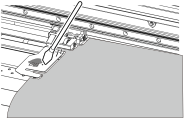
Es kann sein, dass die Medienklemmen nicht erkannt werden, weil der Multisensor mit Tinte verschmutzt ist, z. B. weil das Medium diesen unmittelbar nach dem Druck berührt hat.
Installieren Sie die Medienklemmen ordnungsgemäß und reinigen Sie deren Teile, die gelesen werden. Wenn diese Meldung weiterhin erscheint, wenden Sie sich an Ihren autorisierten Händler.
Die Verbindung zum Gerät wurde unterbrochen.
Diese Meldung wird angezeigt, wenn eine der folgenden Situationen erkannt wird.
- Die Hauptstromversorgung dieses Geräts wird ausgeschaltet.
- Die IP-Adresse dieses Geräts wird geändert.
- Das LAN-Kabel, das dieses Gerät mit dem Computer verbindet, ist nicht angeschlossen.
Motorfehler:
Es ist ein Motorfehler aufgetreten.
Wenn das Gerät mit einem nicht korrigiertem Fehler stehen bleibt, können die Druckköpfe austrocknen und beschädigt werden. Dieser Fehler kann durch Faktoren, wie einen Fehler beim Einlegen des Mediums, einen Medienstau oder einen Vorgang verursacht werden, bei dem das Medium mit übermäßiger Kraft gezogen wird.
Das Medium hat sich verklemmt.
Wurde das Medium mit übermäßiger Kraft gezogen?
Fehler: Druckkopf ausgetrocknet
Diese Meldung wird angezeigt, wenn die Druckköpfe in die Ausgangsposition gezwungen werden, um ein Austrocknen zu verhindern.
Der Betrieb kann nicht fortgesetzt werden. Schalten Sie die sekundäre Stromversorgung aus und dann wieder ein.
Fehler: Niedrige Temperatur:
Die Temperatur am Standort des Geräts ist niedriger als die Umgebungstemperatur, bei der das Gerät arbeiten kann.
Diese Meldung erscheint, wenn die Temperatur während des Startvorgangs auf 5 °C oder weniger bzw. während des Betriebs auf 2 °C oder weniger fällt.
Der Betrieb kann nicht fortgesetzt werden. Schalten Sie die sekundäre Stromversorgung aus.
Die angezeigte Temperatur ist die aktuelle Umgebungstemperatur des Standortes. Bringen Sie den Standort des Geräts auf eine Temperatur, bei der ein Betrieb möglich ist (20 °C bis 28 °C), lassen Sie das Gerät auf Raumtemperatur aufwärmen, und schalten Sie es dann ein.
Fehler: Hohe Temperatur (Druckvorgang angehalten)
Die Innentemperatur des Druckers ist über die Temperatur gestiegen, bei der gedruckt werden kann.
Die Leistung des Druckers kann beeinträchtigt sein, daher wird der Druckvorgang gestoppt.
Stellen Sie die Raumtemperatur auf 20 °C bis 28 °C ein.
Fehler: Hohe Temperatur (Betrieb angehalten):
Die Innentemperatur des Druckers ist über die zulässige Betriebstemperatur gestiegen.
Die Leistung des Druckers kann beeinträchtigt sein, daher werden alle Druckervorgänge gestoppt.
Stellen Sie die Raumtemperatur auf 20 °C bis 28 °C ein und schalten Sie dann den Drucker aus und anschließend wieder ein.
Fehler: Pumpenstopp
Diese Meldung wird angezeigt, wenn eine Tintenkartusche während des Pumpenbetriebs, z. B. während der Reinigung, herausgezogen wird und 10 Minuten oder länger in diesem Zustand verbleibt.
Der Betrieb kann nicht fortgesetzt werden. Schalten Sie die sekundäre Stromversorgung aus und dann wieder ein.
Fehler: Reinigung
Diese Meldung erscheint, wenn während der Reinigung keine Tinte mehr vorhanden ist.
Der Betrieb kann nicht fortgesetzt werden. Schalten Sie die sekundäre Stromversorgung aus und dann wieder ein.
Nachdem Sie die sekundäre Stromversorgung aus- und wieder eingeschaltet haben, um den Fehler zu beheben, führen Sie den unterbrochenen Vorgang erneut durch.
Service Call:
Ein nicht behebbarer Fehler ist aufgetreten, oder ein Teilaustausch, der von einem Servicetechniker durchgeführt werden muss, ist erforderlich.
Notieren Sie sich die angezeigte Nummer im Utility-Fenster und schalten Sie dann die Hauptstromversorgung aus. Nachdem Sie das Gerät ausgeschaltet haben, informieren Sie Ihren autorisierten Händler über die Nummer, die im Utility-Fenster angezeigt wird.