
Wartung
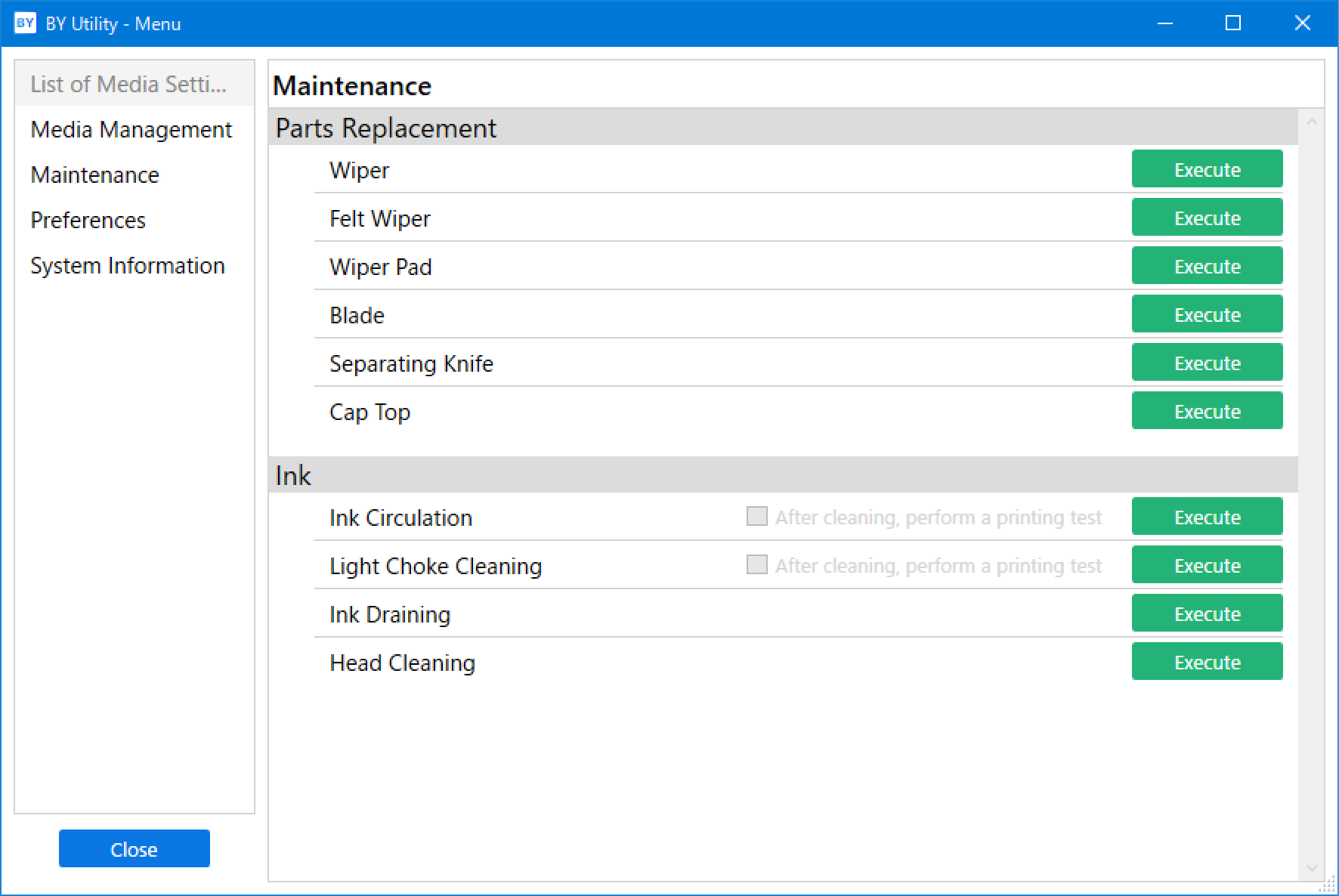
Wiper
Klicken Sie auf Ausführen, um zum Wiperwechsel-Ausführungsfenster zu wechseln. Befolgen Sie die Anweisungen auf dem Bildschirm, um den Wiper auszutauschen.
Weitere Informationen dazu finden Sie unter Austausch des Wipers.
Filzwiper
Klicken Sie auf Ausführen, um zum Filzwiperwechsel-Ausführungsfenster zu wechseln. Befolgen Sie die Anweisungen auf dem Bildschirm, um den Filzwiper auszutauschen.
Weitere Informationen dazu finden Sie unter Austausch des Filzwipers.
Wiperpad
Klicken Sie auf Ausführen, um zum Wiperpad-Wechsel-Ausführungsfenster zu wechseln. Befolgen Sie die Anweisungen auf dem Bildschirm, um das Wiperpad auszutauschen.
Weitere Informationen dazu finden Sie unter Austausch des Wiperpads.
Klinge
Klicken Sie auf Ausführen, um zum Klingenwechsel-Ausführungsfenster zu wechseln. Befolgen Sie die Anweisungen auf dem Bildschirm, um die Klinge auszutauschen.
Weitere Informationen dazu finden Sie unter Austausch der Klinge.
Trennmesser
Klicken Sie auf Ausführen, um zum Trennmesseraustausch-Ausführungsfenster zu wechseln. Befolgen Sie die Anweisungen auf dem Bildschirm, um das Trennmesser auszutauschen.
Weitere Informationen dazu finden Sie unter Austausch des Trennmessers.
Abdeckkappe
Klicken Sie auf Ausführen, um zum Austausch der Abdeckkappe-Ausführungsfenster zu wechseln. Befolgen Sie die Anweisungen auf dem Bildschirm, um die Abdeckkappe auszutauschen.
Weitere Informationen dazu finden Sie unter Austausch der Abdeckkappe.
Tinte
- Tintenzirkulation
Lässt die Tinte zirkulieren, um Probleme mit ungleichmäßiger Farben bei weißer Tinte zu vermeiden.
Klicken Sie auf Ausführen, um das Fenster Tintenzirkulation anzuzeigen.
Anmerkung Wenn das Medium bereits eingerichtet wurde, erscheint das Menü Führen Sie nach der Reinigung einen Testdruck durch. Wenn diese Funktion aktiviert ist, wird nach der Reinigung ein Testdruck durchgeführt. - Leichte Choke-Reinigung
Führt eine Reinigung durch, um Probleme mit ungleichmäßiger Farbe bei Tinte und schwerwiegendem Nozzleausfall zu verbessern.
Klicken Sie auf Ausführen und prüfen Sie die verbleibende Menge an weißer Tinte. Klicken Sie dann auf OK, um Leichte Choke-Reinigung zu starten.
Wenn die Farbe der Tinte ungleichmäßig ist
Führen Sie eine Leichte Choke-Reinigung durch, wenn ungleichmäßige Farben nicht verbessert werden, indem Sie die folgenden Vorgänge in dieser Reihenfolge ausführen: Tintenmischung, Tintenzirkulation (nur wenn ungleichmäßige Farben mit weißer Tinte auftreten) und Starke Reinigung.
Wenn es einen schwerwiegenden Nozzleausfall gibt
Wenn Probleme mit dem Tintenablass, wie z. B. Nozzleausfall, auch nach der normalen, mittleren und starken Reinigung nicht behoben sind, führen Sie Leichte Choke-Reinigung durch.
WICHTIG Eine leichte Choke-Reinigung verbraucht viel Tinte. Durch eine zu häufige Anwendung können die Druckköpfe selbst beschädigt werden. Führen Sie diesen Vorgang nur aus, wenn es wirklich notwendig ist.Anmerkung Wenn das Medium bereits eingerichtet wurde, erscheint das Menü Führen Sie nach der Reinigung einen Testdruck durch. Wenn diese Funktion aktiviert ist, wird nach der Reinigung ein Testdruck durchgeführt. - Ablassen der Tinte
Lässt die Tinte aus dem Drucker ablaufen, damit keine Tinte ausläuft, sogar wenn der Drucker gekippt wird, z. B. beim Transport. Auch wenn Sie das Ablassen der Tinte durchführen, kann das Eintrocknen der Tinte in den Tintenzuführungen die Druckköpfe beschädigen, was zu Fehlfunktionen führt. Befüllen Sie das Gerät so schnell wie möglich nach dem Transport mit Tinte.
Klicken Sie auf Ausführen, um zum Ablassen der Tinte-Ausführungsfenster zu wechseln. Befolgen Sie die Anweisungen auf dem Bildschirm, um die Tinte abzulassen.
- Druckkopfreinigung
Führen Sie diese Wartung durch, bevor Sie das Gerät transportieren. Die Tinte wird aus dem Gerät abgelassen und die Tintenzuführungen werden mit Reinigungsflüssigkeit gereinigt.
Klicken Sie auf Ausführen, um zum Druckkopfreinigung-Ausführungsfenster zu wechseln. Befolgen Sie die Anweisungen auf dem Bildschirm, um die Druckkopfreinigung durchzuführen. Sichern Sie nach der Druckkopfreinigung den Druckkopfschlitten mit einer Halterung und bewegen Sie dann den Drucker.
Weitere Informationen dazu finden Sie unter Funktionen beim Bewegen des Geräts.