
Ändern der Netzwerkeinstellungen
In diesem Abschnitt wird erklärt, wie Sie die Einstellungen konfigurieren, wenn Sie das Gerät mit einer festen IP-Adresse verwenden.
1. Ermitteln Sie die Netzwerkadressen.
Die hier aufgeführten Einstellungen sind nur ein Beispiel. Die in diesem Handbuch beschriebenen Verfahren und Einstellungen sind nicht für jede Umgebung geeignet. In einer Umgebung, in der der verwendete Computer mit mehreren Netzwerkgeräten und dem Internet verbunden ist, haben ungeeignete Einstellungen große Auswirkungen auf das gesamte Netzwerk. Detaillierte Informationen zu den Einstellungen erhalten Sie von Ihrem Netzwerkadministrator.
Bestimmen Sie die IP-Adressen, die Subnetzmaske und das Standard-Gateway, um den Computer und dieses Gerät mit einem Netzwerk zu verbinden.
-
Ermitteln Sie die IP-Adressen.
- Computer: 192.168.0.XXX
- Gerät: 192.168.0.YYY
„XXX“ und „YYY“ stehen für Zahlen von 1 bis 254. Achten Sie darauf, dass sie sich von den Zahlen anderer Netzwerkgeräte unterscheiden.
-
Ermitteln Sie die Subnetzmaske.
- Computer: 255.255.255.0
- Gerät: 255.255.255.0
Verwenden Sie dieselbe Nummer für den Computer und dieses Gerät.
-
Bestimmen Sie das Standard-Gateway.
- Computer: 192.168.0.AAA
- Gerät: 192.168.0.AAA
„AAA“ steht für Zahlen von 1 bis 254. Möglicherweise ist es nicht notwendig, diese Zahl einzustellen, erkundigen Sie sich daher bei Ihrem Netzwerkadministrator.
2. Ändern Sie die IP-Adresse.
-
Klicken Sie auf
 .
.
- Klicken Sie auf Systeminformationen.
- Deaktivieren Sie das Kontrollkästchen IP Adresse automatisch beziehen unter Netzwerk.
-
Geben Sie die unter 1. Ermitteln Sie die Netzwerkadressen. bestimmten Netzwerkadressen des Geräts ein.
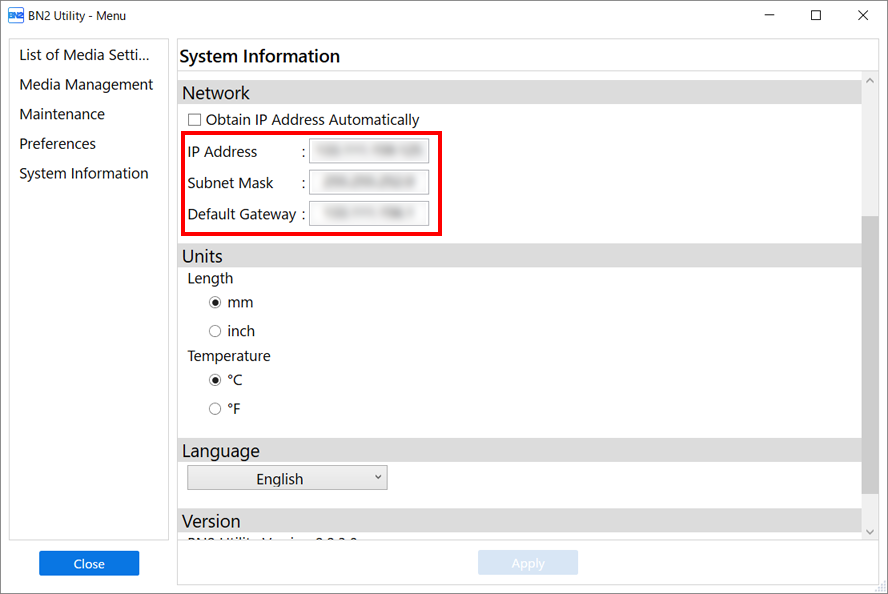
- Klicken Sie auf Übernehmen.
- Klicken Sie auf Schließen, um zum ursprünglichen Display zurückzukehren.
- Starten Sie Roland DG Connect Hub.
- Klicken Sie auf + und geben Sie dann die unter 1. Ermitteln Sie die Netzwerkadressen. bestimmte IP-Adresse in das Adressfeld ein.
- Klicken Sie auf Verify und dann auf Apply.
-
Klicken Sie auf OK.
WICHTIGWenn es nicht möglich ist, den Computer und das Gerät während der Neuinstallation zu verbinden (z. B. beim Umzug eines Geräts mit fester IP-Adresse), drücken Sie die Reset-Taste, um zur automatischen IP-Adresserfassung zu wechseln.
- Schalten Sie die sekundäre Stromversorgung aus.
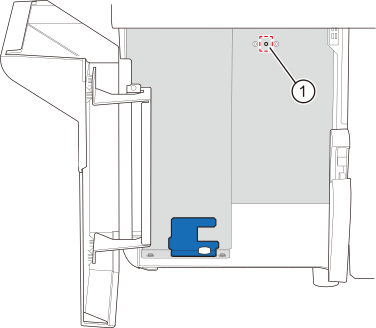
- Halten Sie die Reset-Taste () mit einer Büroklammer oder etwas Ähnlichem mindestens 5 Sekunden lang gedrückt.
Sie hören einen kurzen Piepton, wenn Sie die Reset-Taste drücken. Wenn Sie diese Taste ab diesem Zeitpunkt mindestens 5 Sekunden lang gedrückt halten, hören Sie zwei kurze Pieptöne und das Gerät wird zurückgesetzt.
3. A: Einstellen des Computernetzwerks (Windows)
- Melden Sie sich bei Windows als Administrator oder als Mitglied der Gruppe Administrators an.
- Rufen Sie die Bildschirmseite für die Netzwerkverbindungen auf.
- Windows 11 (Version: 24H2)
- Klicken Sie auf .
- Klicken Sie auf .
- Klicken Sie auf Netzwerk- und Freigabecenter.
- Klicken Sie auf Ethernet oder Wi-Fi.
- Windows 11 (Version: 24H2)
- Klicken Sie auf Eigenschaften.
Wenn ein Fenster Benutzerkontensteuerung erscheint, klicken Sie auf Fortsetzen.
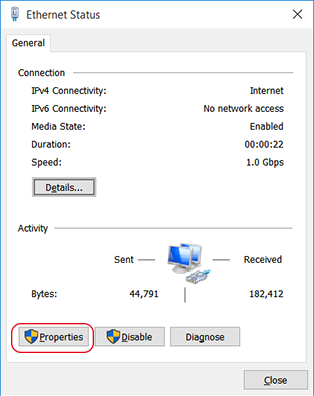
Es erscheint das Fenster Eigenschaften von Ethernet oder Eigenschaften von WLAN.
- Wählen Sie Internetprotokoll Version 4 (TCP/IPv4)] und klicken Sie dann auf Eigenschaften.
Wenn das Kontrollkästchen Internetprotokoll deaktiviert ist, aktivieren Sie es.
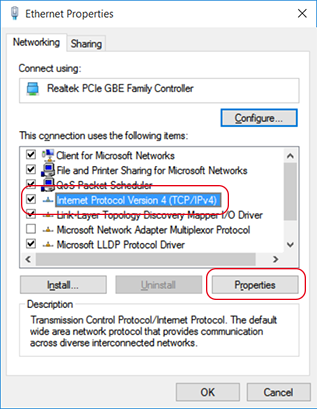
- Wählen Sie IP-Adresse automatisch beziehen und geben Sie die unter 1. Ermitteln Sie die Netzwerkadressen. ermittelte Netzwerkadresse des Computers ein.
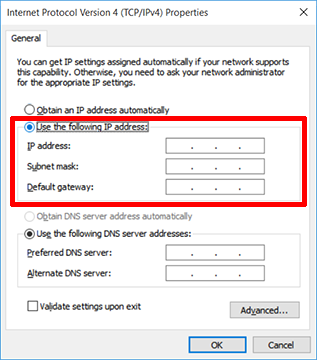
- Klicken Sie auf OK.
- Schließen Sie alle für die Netzwerkeinstellungen geöffneten Fenster.
3. B: Einstellen des Computernetzwerks (Mac)
- Melden Sie sich am Mac als „Administrator“ an.
- Klicken Sie im Apple-Menü auf Systemeinstellungen....
- Klicken Sie auf oder den Netzwerknamen (bei Verwendung von Ethernet).
- Klicken Sie auf Details....
- Klicken Sie auf TCP/IP.
- Wählen Sie Manuell für IPv4 konfigurieren aus.
- Geben Sie die unter 1. Ermitteln Sie die Netzwerkadressen. ermittelte Netzwerkadresse des Computers ein.Geben Sie das Standard-Gateway in Router ein.
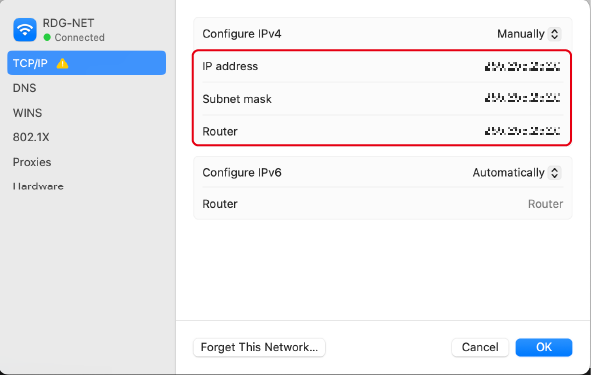
- Klicken Sie auf OK.
4. Konfigurieren der VersaWorks-Einstellungen
- Öffnen Sie Roland DG Connect Hub.
- Wählen Sie den anzuschließenden Drucker aus.
- Klicken Sie auf das VersaWorks-Symbol
 und klicken Sie dann auf Open.
 - Stellen Sie den zu verbindenden Drucker ein.VersaWorks sucht automatisch nach den zu verbindenden Druckern und registriert diese. Wenn die Suche jedoch keine Drucker findet, müssen Sie die Drucker manuell registrieren. Wenn die Suche fünf oder mehr Drucker findet, wählen Sie den zu registrierenden Drucker aus.
- Wenn die erkannte Anzahl von Druckern eins bis vier beträgt
- Überprüfen Sie die Liste der erkannten Drucker und klicken Sie auf OK, um alle Drucker zu registrieren.
Wenn es einen Drucker gibt, den Sie nicht registrieren möchten, klicken Sie auf SKIP. Registrieren Sie Drucker manuell, wenn keine Drucker erkannt werden.
- Überprüfen Sie die Liste der erkannten Drucker und klicken Sie auf OK, um alle Drucker zu registrieren.
- Wenn fünf oder mehr Drucker erkannt werden
- Wählen Sie den zu registrierenden Drucker und klicken Sie dann auf Registrieren.
Das Fenster mit den Druckerdetails wird angezeigt.
- Klicken Sie auf OK.
- Wiederholen Sie die Schritte (1) und (2), um den Drucker zu registrieren.
- Wählen Sie den zu registrierenden Drucker und klicken Sie dann auf Registrieren.
- Wenn keine Drucker erkannt werdenAnmerkung Wenn der Drucker nicht angezeigt wird, überprüfen Sie den Status der LAN-Kabelverbindung.
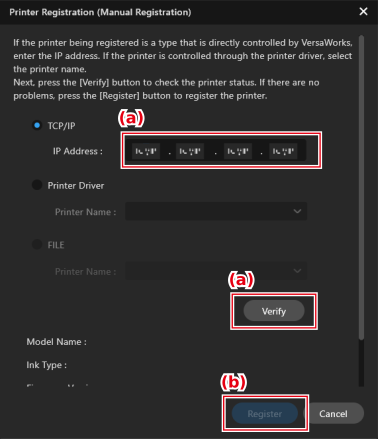
- Klicken Sie auf Manuelle Registrierung.
- Geben Sie die IP-Adresse ein und klicken Sie auf Prüfen.
Elemente wie Modellbezeichnung und Tintentyp werden angezeigt.
- Wenn es keine Probleme gibt, klicken Sie auf Registrieren.
Der VersaWorks-Startbildschirm zeigt die registrierten Drucker an.
- Wenn die erkannte Anzahl von Druckern eins bis vier beträgt