
2. Yazdırma işlemini gerçekleştirin.
Baskı başladığında UV ışığı yayılır. Yazdır'a tıklamadan önce koruyucu gözlük takın.
Önerilen yazdırma ayarları
Baskı kalitesinde büyük farklılıklar, Baskı Kalitesi: , Hız: , Tüy seviyesi: , ve Tüy türü: kombinasyonundan kaynaklanır. Önerilen yazdırma ayarları aşağıdaki gibidir.
| Baskı Kalitesi | 960 × 900 dpi (VersaWorks'te ayarlandı) |
| Hız: | Yüksek (Roland DG BF-16 Sürücüsüne ayarlı) |
| Tüy Seviyesi: | Yüksek (Roland DG BF-16 Sürücüsüne ayarlı) |
| Tüy Tipi: | Varsayılan tür (Roland DG BF-16 Sürücüsünde ayarlanır) |
| Baskı Kalitesi | 960 × 900 dpi (VersaWorks'te ayarlandı) |
| Hız: | Yüksek (Roland DG BF-16 Sürücüsüne ayarlı) |
| Tüy Seviyesi: | Orta (Roland DG BF-16 Sürücüsüne takılı) |
| Tüy Tipi: | Geliştirilmiş tip (Roland DG BF-16 Sürücüsünde ayarlanır) |
| Baskı Kalitesi | 960 × 900 dpi (VersaWorks'te ayarlandı) |
| Hız: | Yüksek (Roland DG BF-16 Sürücüsüne ayarlı) |
| Tüy Seviyesi: | Yüksek (Roland DG BF-16 Sürücüsüne ayarlı) |
| Tüy Tipi: | Geliştirilmiş tip (Roland DG BF-16 Sürücüsünde ayarlanır) |
| Baskı Kalitesi | 960 × 1200 dpi (VersaWorks'te ayarlandı) |
| Hız: | Yüksek (Roland DG BF-16 Sürücüsüne ayarlı) |
| Tüy Seviyesi: | Yüksek (Roland DG BF-16 Sürücüsüne ayarlı) |
| Tüy Tipi: | Geliştirilmiş tip (Roland DG BF-16 Sürücüsünde ayarlanır) |
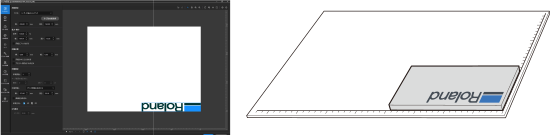
- VersaWorks'ü başlatın.
-
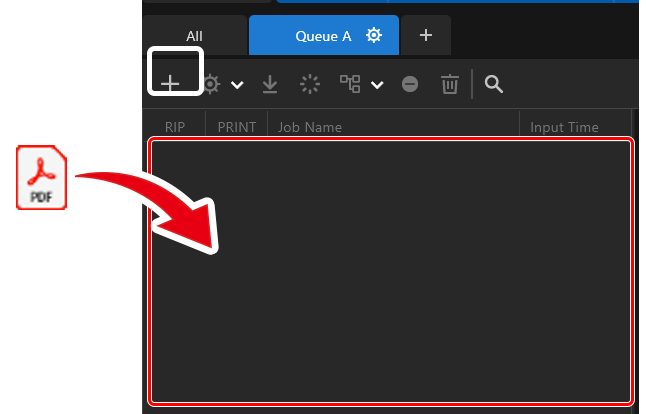
Oluşturulan baskı verilerini bir VersaWorks işine ekleyin.
+ (işe ekle) öğesine tıklayın veya yazdırma verilerini eklemek için sürükleyin.
-
VersaWorks'te baskı verilerini ayarlayın.
- Düzen sekmesindeki Medya Ayarları altında, yazıcıya eklenecek nesnenin boyutunu ayarlayın.
Baskı verisinin ortama sığmayan kısmı basılmayacaktır. Yazdırma verilerini Düzen sekmesindeki Ölçekleme ile ayarlayabilirsiniz.
- Çözünürlüğü ayarlamak için Kalite sekmesindeki Baskı Kalitesi'ni kullanın.
- Yazdırma verileriyle kullanılan rengi ayarlamak için Kalite sekmesindeki Mod'u kullanın.
Gerektiğinde diğer öğeleri yapılandırın.
- Düzen sekmesindeki Medya Ayarları altında, yazıcıya eklenecek nesnenin boyutunu ayarlayın.
- Tamam'a tıklayın.
-
Yazdır'a tıklayın.
Yazdırma verilerinin kaydedileceği konumu seçin ve ardından Kaydet'e tıklayın. Yazdırma verilerini kaydetmeye çalışmadan önce, bunların kaydedileceği klasörü oluşturmanız iyi bir fikirdir.
Bu, VersaWorks'teki ayarların yapılandırılmasını tamamlar.
- Roland DG BF-16 Sürücüsünü başlatın.
-
Temel ayarlar altında yazdırma ayarlarını yapılandırın.
-
Renk Kombinasyonları ile baskıda kullanılacak mürekkepleri ayarlayın: .
NOT
Beyaz mürekkep veya parlak mürekkep kullanıldığında baskı verilerinde spot renklerin belirtilmesi gerekmektedir. Nokta renklerinin nasıl ayarlanacağı hakkında bilgi için VersaUV Kullanım Kılavuzuna bakın.https://downloadcenter.rolanddg.com/contents/manuals/UV-Guide_USE_JP
Renk kombinasyonları: Uygulama örneği Tanım WCV 
Beyaz mürekkep, renkli mürekkebin alt katı olarak kullanılır ve parlak mürekkep, renkli mürekkebin üstüne uygulanır.
B 
Sadece beyaz mürekkep kullanılmıştır.
C 
Sadece CMYK mürekkep kullanılmaktadır.
V 
Sadece parlak mürekkep kullanılmıştır.
WC 
Renkli mürekkebin astarı olarak beyaz mürekkep kullanılır.
Batı Virginia 
Kaplama, beyaz mürekkebin üzerine parlak mürekkep kullanılarak yapılır.
Özgeçmiş 
Kaplama, renkli mürekkebin üzerine parlak mürekkep kullanılarak yapılır.
CW 
Renkli mürekkebin üzerine beyaz mürekkep kullanılır.
Şeffaf nesneler üzerine ters baskı yapmak için kullanılır.
WCV (F) Beyaz mürekkep, renkli mürekkebin altına astar olarak kullanılır, parlak mürekkep ise renkli mürekkebin üzerine sürülür ve mat bir görünüm elde edilir.
V (F) Sadece parlak mürekkep kullanılmış olup, mat bir görünüm elde edilmiştir.
Özgeçmiş (K) Renkli mürekkebin üzerine parlak mürekkep kullanılarak kaplama yapılır ve mat bir görünüm elde edilir.
Batı Virginia (F) Beyaz mürekkebin üzerine parlak mürekkep kullanılarak kaplama yapılır ve mat bir görünüm elde edilir.
CWC 
Renkli mürekkebin üzerine beyaz mürekkep, beyaz mürekkebin üzerine de renkli mürekkep kullanılır.
Şeffaf nesneler üzerine hem önden hem de arkadan görülebilen baskılar yapmak için kullanılır.
-
Renk Kombinasyonları ile baskıda kullanılacak mürekkepleri ayarlayın: .
-
Baskı verilerini Roland DG BF-16 Sürücüsüne yükleyin.
- Dosyayı Aç'a tıklayın.
- VersaWorks'te oluşturulan baskı verilerini seçin.
- Toplam Baskıyı Kullan: yazdırılacak kopya sayısını seçmek için.
-
Yazdır'a tıklayın.
Yazdırma verileri yazıcıya gönderilir ve ardından yazdırma işlemi başlar.