
2. Выполнить печать.
При начале печати излучается УФ-свет. Перед нажатием кнопки «Печать» наденьте защитные очки.
Рекомендуемые настройки печати
Большие различия в качестве печати возникают из-за сочетания качества печати: , скорости: , уровня растушевки: и типа растушевки: . Рекомендуемые настройки печати следующие.
| Качество печати | 960 × 900 dpi (установлено в VersaWorks) |
| Скорость: | Высокий (установлен в драйвере Roland DG BF-16) |
| Уровень пера: | Высокий (установлен в драйвере Roland DG BF-16) |
| Тип пера: | Тип по умолчанию (установлен в драйвере Roland DG BF-16) |
| Качество печати | 960 × 900 dpi (установлено в VersaWorks) |
| Скорость: | Высокий (установлен в драйвере Roland DG BF-16) |
| Уровень пера: | Средний (установлен в драйвере Roland DG BF-16) |
| Тип пера: | Улучшенный тип (установлен в драйвере Roland DG BF-16) |
| Качество печати | 960 × 900 dpi (установлено в VersaWorks) |
| Скорость: | Высокий (установлен в драйвере Roland DG BF-16) |
| Уровень пера: | Высокий (установлен в драйвере Roland DG BF-16) |
| Тип пера: | Улучшенный тип (установлен в драйвере Roland DG BF-16) |
| Качество печати | 960 × 1200 dpi (установлено в VersaWorks) |
| Скорость: | Высокий (установлен в драйвере Roland DG BF-16) |
| Уровень пера: | Высокий (установлен в драйвере Roland DG BF-16) |
| Тип пера: | Улучшенный тип (установлен в драйвере Roland DG BF-16) |
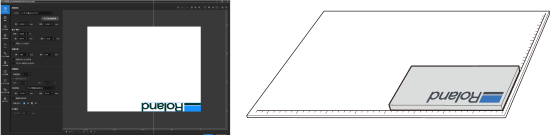
- Запустите VersaWorks.
-
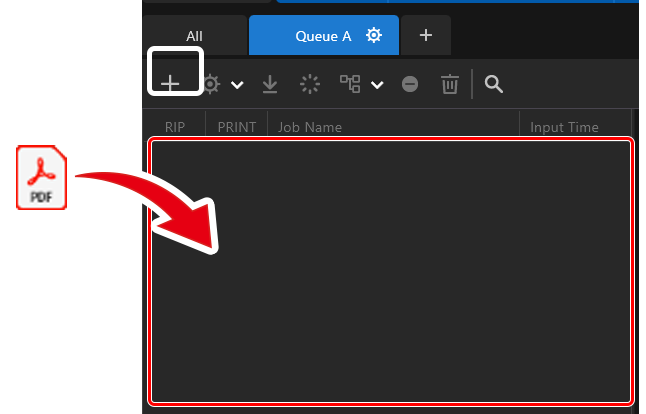
Добавьте созданные данные печати в задание VersaWorks.
Нажмите + (добавить к заданию) или перетащите данные печати, чтобы добавить их.
-
Настройте данные печати в VersaWorks.
- В разделе «Параметры носителя» на вкладке «Макет» задайте размер печатаемого объекта для прикрепления к принтеру.
Часть данных для печати, которая не помещается на носителе, не будет напечатана. Вы можете настроить данные печати с помощью параметра Масштабирование на вкладке Макет.
- Для установки разрешения используйте параметр «Качество печати» на вкладке «Качество».
- Используйте параметр «Режим» на вкладке «Качество», чтобы задать цвет, используемый в данных печати.
При необходимости настройте другие элементы.
- В разделе «Параметры носителя» на вкладке «Макет» задайте размер печатаемого объекта для прикрепления к принтеру.
- Нажмите ОК.
-
Нажмите «Печать».
Выберите место, в котором следует сохранить данные печати, а затем нажмите кнопку Сохранить. Перед тем как попытаться сохранить данные печати, рекомендуется создать папку, в которой они будут сохраняться.
На этом настройка параметров в VersaWorks завершена.
- Запустите драйвер Roland DG BF-16.
-
Настройте параметры печати в разделе «Основные настройки».
-
Установите чернила, которые будут использоваться для печати с цветовыми комбинациями: .
ПРИМЕЧАНИЕ
При использовании белых или глянцевых чернил необходимо указать плашечные цвета в данных печати. Информацию о настройке плашечных цветов см. в Руководстве по использованию VersaUV.https://downloadcenter.rolanddg.com/contents/manuals/UV-Guide_USE_JP
Цветовые сочетания: Пример применения Описание WCV 
В качестве подложки под цветную краску используются белые чернила, а поверх цветной краски — глянцевые чернила.
В 
Используются только белые чернила.
С 
Используются только чернила CMYK.
В 
Используются только глянцевые чернила.
Туалет 
Белые чернила используются в качестве подложки под цветные чернила.
Западная Вирджиния 
Покрытие выполняется глянцевой краской поверх белой краски.
резюме 
Покрытие выполняется глянцевой краской поверх цветной краски.
CW 
Белые чернила наносятся поверх цветных чернил.
Используется для обратной печати на прозрачных предметах.
WCV (Ф) Белые чернила используются в качестве подложки под цветные чернила, глянцевые чернила наносятся поверх цветных чернил, создавая матовую отделку.
В (Ф) Используются только глянцевые чернила, а покрытие получается матовым.
Резюме (Ж) Покрытие выполняется глянцевой краской поверх цветной краски, в результате чего создается матовая поверхность.
Западная Вирджиния (Ф) Покрытие выполняется глянцевой краской поверх белой краски, в результате чего создается матовая поверхность.
КХО 
Белые чернила наносятся поверх цветных чернил, а цветные чернила наносятся поверх белых чернил.
Используется для печати, которая видна как с лицевой, так и с обратной стороны прозрачных объектов.
-
Установите чернила, которые будут использоваться для печати с цветовыми комбинациями: .
-
Загрузите данные печати в драйвер Roland DG BF-16.
- Нажмите «Открыть файл».
- Выберите данные для печати, созданные в VersaWorks.
- Используйте параметр Total Print: для выбора количества копий для печати.
-
Нажмите «Печать».
Данные для печати отправляются на принтер, после чего начинается печать.