
2. Effectuer l'impression.
Une lumière UV est émise au démarrage de l'impression. Mettez des lunettes de protection avant de cliquer sur Imprimer.
Paramètres d'impression recommandés
De grandes différences dans la qualité d'impression se produisent en raison de la combinaison de la qualité d'impression : , de la vitesse : , du niveau de plume : , et du type de plume : . Les paramètres d’impression recommandés sont les suivants.
| Qualité d'impression | 960 × 900 dpi (défini dans VersaWorks) |
| Vitesse: | Haut (réglé dans le pilote Roland DG BF-16) |
| Niveau de plume : | Haut (réglé dans le pilote Roland DG BF-16) |
| Type de plume : | Type par défaut (défini dans le pilote Roland DG BF-16) |
| Qualité d'impression | 960 × 900 dpi (défini dans VersaWorks) |
| Vitesse: | Haut (réglé dans le pilote Roland DG BF-16) |
| Niveau de plume : | Mid (installé dans le pilote Roland DG BF-16) |
| Type de plume : | Type amélioré (défini dans le pilote Roland DG BF-16) |
| Qualité d'impression | 960 × 900 dpi (défini dans VersaWorks) |
| Vitesse: | Haut (réglé dans le pilote Roland DG BF-16) |
| Niveau de plume : | Haut (réglé dans le pilote Roland DG BF-16) |
| Type de plume : | Type amélioré (défini dans le pilote Roland DG BF-16) |
| Qualité d'impression | 960 × 1 200 dpi (défini dans VersaWorks) |
| Vitesse: | Haut (réglé dans le pilote Roland DG BF-16) |
| Niveau de plume : | Haut (réglé dans le pilote Roland DG BF-16) |
| Type de plume : | Type amélioré (défini dans le pilote Roland DG BF-16) |
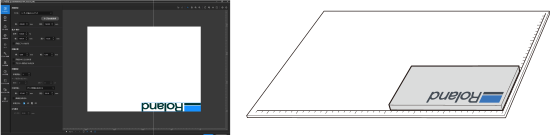
- Démarrez VersaWorks.
-
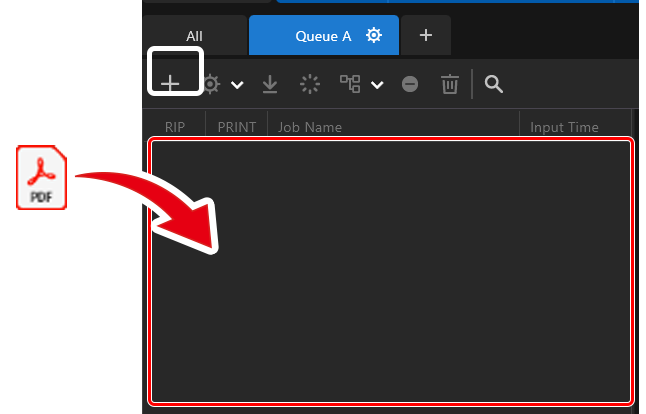
Ajoutez les données d’impression créées à un travail VersaWorks.
Cliquez sur + (ajouter au travail) ou faites glisser les données d'impression pour les ajouter.
-
Définissez les données d’impression dans VersaWorks.
- Sous Paramètres du support dans l’onglet Disposition, définissez la taille de l’objet à imprimer pour le fixer à l’imprimante.
La partie des données d'impression qui ne tient pas sur le support ne sera pas imprimée. Vous pouvez ajuster les données d’impression avec la mise à l’échelle dans l’onglet Mise en page.
- Utilisez Qualité d’impression dans l’onglet Qualité pour définir la résolution.
- Utilisez Mode dans l’onglet Qualité pour définir la couleur utilisée avec les données d’impression.
Configurez d’autres éléments si nécessaire.
- Sous Paramètres du support dans l’onglet Disposition, définissez la taille de l’objet à imprimer pour le fixer à l’imprimante.
- Cliquez sur OK.
-
Cliquez sur Imprimer.
Sélectionnez l’emplacement dans lequel enregistrer les données d’impression, puis cliquez sur Enregistrer. C'est une bonne idée de créer le dossier dans lequel enregistrer les données d'impression avant de tenter de les enregistrer.
Ceci termine la configuration des paramètres dans VersaWorks.
- Démarrez le pilote Roland DG BF-16.
-
Configurez les paramètres d'impression sous Paramètres de base.
-
Définissez les encres à utiliser pour l'impression avec les combinaisons de couleurs : .
RAPPEL
Lorsque vous utilisez de l'encre blanche ou de l'encre brillante, il est nécessaire de spécifier des couleurs d'accompagnement dans les données d'impression. Pour plus d'informations sur la définition des couleurs d'accompagnement, reportez-vous au Guide d'utilisation de VersaUV.https://downloadcenter.rolanddg.com/contents/manuals/UV-Guide_USE_JP
Combinaisons de couleurs : Exemple d'application Description WCV 
L'encre blanche est utilisée comme sous-couche d'encre de couleur et l'encre brillante est utilisée par-dessus l'encre de couleur.
W 
Seule de l'encre blanche est utilisée.
C 
Seule l'encre CMJN est utilisée.
V 
Seule de l'encre brillante est utilisée.
toilettes 
L'encre blanche est utilisée comme sous-couche pour l'encre couleur.
Virginie-Occidentale 
Le revêtement est réalisé à l'aide d'encre brillante sur l'encre blanche.
CV 
Le revêtement est réalisé à l'aide d'encre brillante sur l'encre de couleur.
CW 
L'encre blanche est utilisée sur l'encre de couleur.
Ceci est utilisé pour l'impression inversée sur des objets transparents.
WCV (F) L'encre blanche est utilisée comme sous-couche pour l'encre couleur, l'encre brillante est utilisée sur l'encre couleur et une finition mate est créée.
V (F) Seule une encre brillante est utilisée et une finition mate est créée.
CV (F) Le revêtement est réalisé à l'aide d'encre brillante sur l'encre de couleur, et une finition mate est créée.
Virginie-Occidentale (F) Le revêtement est réalisé à l'aide d'encre brillante sur l'encre blanche, et une finition mate est créée.
CWC 
L'encre blanche est utilisée sur l'encre de couleur, et l'encre de couleur est utilisée sur l'encre blanche.
Ceci est utilisé pour l'impression visible de l'avant et de l'arrière sur des objets transparents.
-
Définissez les encres à utiliser pour l'impression avec les combinaisons de couleurs : .
-
Chargez les données d'impression dans le pilote Roland DG BF-16.
- Cliquez sur Ouvrir le fichier.
- Sélectionnez les données d’impression créées dans VersaWorks.
- Utiliser Total Print : pour sélectionner le nombre de copies à imprimer.
-
Cliquez sur Imprimer.
Les données d’impression sont envoyées à l’imprimante, puis l’impression démarre.