
Passo 3: Configuração do objeto
Você pode manter a tampa frontal aberta ao definir a altura da mesa plana, a origem da impressão ou outras configurações para ter uma visão mais próxima enquanto trabalha.
Entretanto, clicar em OK com essas configurações definidas pode fazer com que o carro da cabeça de impressão ou a mesa plana comecem a se mover. Portanto, quando a tampa frontal estiver aberta, tome cuidado para não tocar em nenhuma peça móvel enquanto estiver trabalhando.
-
Na tela de início do Utility, clique em
 Configuração.
-
Registre/selecione o objeto.
NOTA No Utility, “papel” é usado na janela usada para registrar/gerenciar objetos.
- Ao imprimir em um objeto pela primeira vez
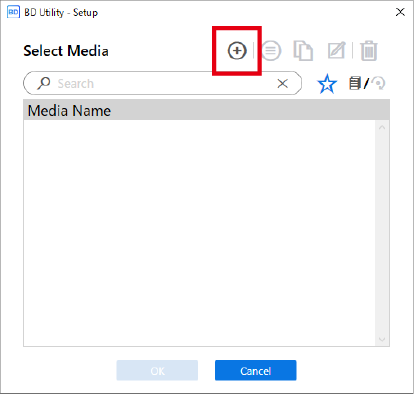
- Clique em
 .
.
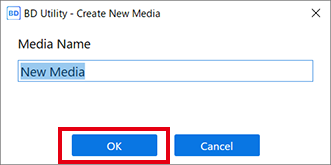
- Insira o nome do papel novo e clique em OK.
Os nomes de papel registrados anteriormente não podem ser usados. Digite um novo nome do papel.
- Clique em
- No caso de objetos pré-registradosSelecione o nome do papel e, em seguida, clique em OK.NOTA
-
Recomendamos que defina os objetos usados com frequência como favoritos.
- Clique em
 ao lado do nome de um papel registrado para mudar esse ícone para
  .
. - Clique em
 ao lado da caixa de pesquisa.O ícone muda para
 , e a lista de papéis definidos como favoritos é exibida.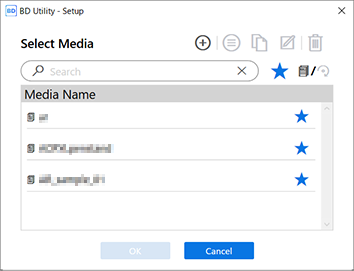
- Clique em
-
Você pode exibir todos os objetos registrados.
Se uma unidade do eixo de rotação não estiver conectada, os nomes do papel a ser usado com a mesa plana serão exibidos. Se uma unidade do eixo de rotação estiver fixada, os nomes do papel a serem usados com essa unidade serão exibidos.
Clique em
 ou
ou  para exibir todos os objetos registrados.
 - Você pode usar a função de favoritos e a função de pesquisa para localizar facilmente os objetos registrados.
- O papel registrado em um item opcional (a unidade do eixo de rotação) não pode ser selecionado para a mesa plana.
O passo 3 não é necessário. Prossiga para o passo 4.IMPORTANTE Se a altura tiver mudado devido a uma alteração no método de fixação, tapete de sucção ou similar, defina a altura (passo 4). -
- Ao imprimir em um objeto pela primeira vez
-
Na janela Tipo de objeto, selecione uma das seguintes opções e clique em OK.
- Objeto transparente: Selecione Capas para smartphones ou Outros no item Transparente.
- Objeto opaco: Selecione Opaco.
NOTA- Transparente: Uma mão colocada do outro lado do objeto a ser impresso pode ser vista através dele.
- Opaco: Uma mão colocada do outro lado do objeto a ser impresso não pode ser vista através dele.
Para obter mais informações sobre os objetos a serem impressos, consulte “Itens de registro de objeto (papel)” no manual do usuário do BD.
-
Clique em Alterar ao lado de Altura da mesa plana para definir a altura do objeto.
-
Clique em
 ou
ou  no lado direito da janela para alinhar o ponto mais alto do objeto com a posição de frente para trás do sensor de espaço da cabeça.
NOTA Você pode selecionar 0,1 mm, 1 mm, 10 mm ou 50 mm como a distância de movimento de clique único.
no lado direito da janela para alinhar o ponto mais alto do objeto com a posição de frente para trás do sensor de espaço da cabeça.
NOTA Você pode selecionar 0,1 mm, 1 mm, 10 mm ou 50 mm como a distância de movimento de clique único. -
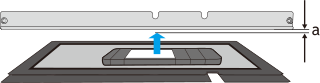
Clique em no lado esquerdo da janela para que o ponto mais alto do objeto se aproxime do sensor de espaço da cabeça.
Mova a posição de impressão mais alta do objeto até uma posição (a) a alguns mm de distância do sensor de espaço da cabeça sem entrar em contato com o sensor.
-
Clique em
-
Selecione Origem da impressão em Origem relativa ou Centro relativo.
Para obter mais informações sobre Origem da impressão, consulte “Itens de registro de objeto (papel)” no manual do usuário do BD.
-
Clique em Alterar ao lado de Origem da impressão e Área de impressão e, em seguida, defina a área de impressão.
Esta seção explica como definir as configurações quando Origem relativa é selecionado. Se a distância do canto inferior direito da área máxima de impressão (S: 0 mm, F: 0 mm*1) estiver clara, use a Entrada numérica para inserir um valor numérico.
NOTA Quando a configuração Área de impressão estiver concluída, o carro da cabeça de impressão retorna à sua posição original depois de ter sido deixado na mesma posição por aproximadamente 3 minutos para evitar que as cabeças de impressão sequem. Realize o procedimento novamente.-
Clique em , ,
 ou
ou  e mova o ponteiro para especificar a origem da impressão (canto inferior direito da área de impressão).
O carro da cabeça de impressão se move na direção esquerda-direita e a mesa plana se move na direção para frente e para trás. A posição em que o ponteiro irradia serve como Origem da impressão.
e mova o ponteiro para especificar a origem da impressão (canto inferior direito da área de impressão).
O carro da cabeça de impressão se move na direção esquerda-direita e a mesa plana se move na direção para frente e para trás. A posição em que o ponteiro irradia serve como Origem da impressão.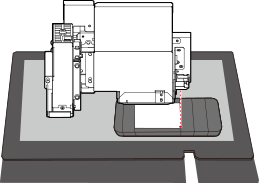
IMPORTANTE Sobre Área de impressãoComo o Origem relativa é especificado aqui, o canto superior esquerdo do Área de impressão (A) é automaticamente definido para a posição máxima.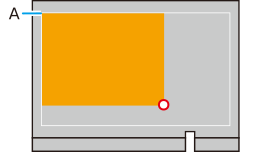
-
Clique em
-
Clique em OK.
Configuração em andamento. aparece. Quando a configuração estiver concluída, você retornará à tela inicial, e o nome do papel registrado e o conjunto Altura da mesa plana, Origem da impressão e Área de impressão serão exibidos.