
Configuração do objeto
Você pode definir a altura da mesa plana e, ao mesmo tempo, ficar de olho nela, trabalhando com a tampa frontal aberta.
Entretanto, clicar em OK nessas configurações pode fazer com que a mesa plana comece a se mover. Portanto, quando a tampa frontal estiver aberta, tome cuidado para não tocar em nenhuma peça móvel enquanto estiver trabalhando.
-
Na tela de início do Utility, clique em
 Configuração.
-
Registre/selecione o objeto.
NOTA No Utility, “papel” é usado na janela usada para registrar/gerenciar objetos.
- Ao imprimir em um objeto pela primeira vez
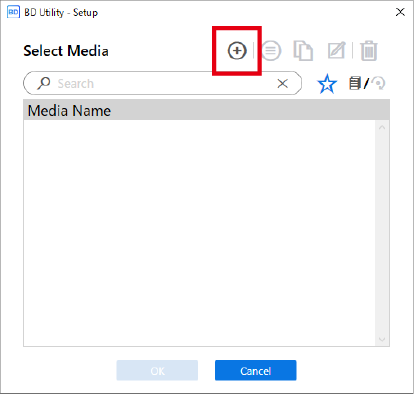
- Clique em
 .
.
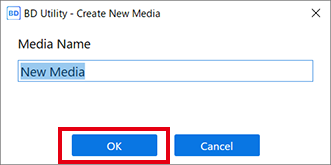
- Insira o nome do papel novo e clique em OK.
Os nomes de papel registrados anteriormente não podem ser usados. Digite um novo nome do papel.
- Clique em
- No caso de objetos pré-registradosSelecione o nome do papel e, em seguida, clique em OK.NOTA
-
Recomendamos que defina os objetos usados com frequência como favoritos.
- Clique em
 ao lado do nome de um papel registrado para mudar esse ícone para
  .
. - Clique em
 ao lado da caixa de pesquisa.O ícone muda para
 , e a lista de papéis definidos como favoritos é exibida.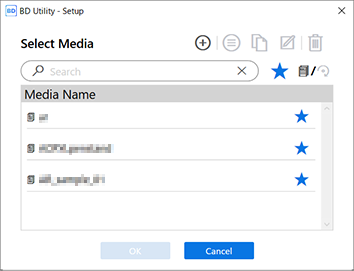
- Clique em
-
Você pode exibir todos os objetos registrados.
Se uma unidade do eixo de rotação não estiver conectada, os nomes do papel a ser usado com a mesa plana serão exibidos. Se uma unidade do eixo de rotação estiver fixada, os nomes do papel a serem usados com essa unidade serão exibidos.
Clique em
 ou
ou  para exibir todos os objetos registrados.
 - Você pode usar a função de favoritos e a função de pesquisa para localizar facilmente os objetos registrados.
- O papel registrado em um item opcional (a unidade do eixo de rotação) não pode ser selecionado para a mesa plana.
O passo 3 não é necessário. Prossiga para o passo 4.IMPORTANTE Se a altura tiver mudado devido a uma alteração no método de fixação, tapete de sucção ou similar, defina a altura (passo 4). -
- Ao imprimir em um objeto pela primeira vez
-
Na janela Tipo de objeto, selecione uma das seguintes opções e clique em OK.
- Objeto transparente: Selecione Capas para smartphones ou Outros no item Transparente.
- Objeto opaco: Selecione Opaco.
NOTA- Transparente: Uma mão colocada do outro lado do objeto a ser impresso pode ser vista através dele.
- Opaco: Uma mão colocada do outro lado do objeto a ser impresso não pode ser vista através dele.
Para obter mais informações sobre os objetos a serem impressos, consulte “Itens de registro de objeto (papel)” no manual do usuário do BD.
-
Clique em Alterar ao lado de Altura da mesa plana para definir a altura do objeto.
-
Clique em
 ou
ou  no lado direito da janela para alinhar o ponto mais alto do objeto com a posição de frente para trás do sensor de espaço da cabeça.
NOTA Você pode selecionar 0,1 mm, 1 mm, 10 mm ou 50 mm como a distância de movimento de clique único.
no lado direito da janela para alinhar o ponto mais alto do objeto com a posição de frente para trás do sensor de espaço da cabeça.
NOTA Você pode selecionar 0,1 mm, 1 mm, 10 mm ou 50 mm como a distância de movimento de clique único. -
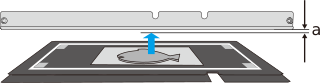
Clique em no lado esquerdo da janela para que o ponto mais alto do objeto se aproxime do sensor de espaço da cabeça.
Mova a posição de impressão mais alta do objeto até uma posição (a) a alguns mm de distância do sensor de espaço da cabeça sem entrar em contato com o sensor.
-
Clique em
-
Clique em OK.
Se o Área de impressão não estiver definido, a área máxima de impressão (W: 210 mm × L: 148 mm para o BD-8 e o W: 305 mm × L: 210 mm para o BD-12) torna-se o Área de impressão por padrão. Se estiver imprimindo usando marcadores de alinhamento, defina a área máxima de impressão.Configuração em andamento. é exibido. Quando a configuração estiver concluída, você retornará à tela de início, e o nome do papel registrado e o conjunto Altura da mesa plana, Origem da impressão e Área de impressão serão exibidos.