
Configurazione dell’oggetto
È possibile impostare l’altezza del piano di lavoro osservandolo attentamente mentre si lavora con il coperchio anteriore aperto.
Tuttavia, facendo clic su OK in queste impostazioni, è possibile che il piano di lavoro inizi a muoversi. Pertanto, quando il coperchio anteriore è aperto, fare attenzione a non toccare le parti mobili durante il lavoro.
-
Nella schermata iniziale di Utility, fare clic su
 Configurazione.
-
Registrare/selezionare l’oggetto.
MEMO In Utility, “materiale” è utilizzato nella finestra di registrazione/gestione degli oggetti.
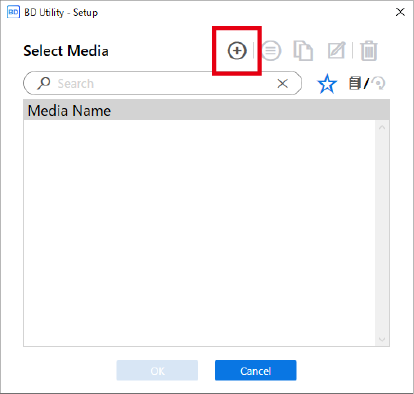
- Quando si stampa per la prima volta su un oggetto
- Fare clic su
 .
.
- Inserire un nuovo nome per il materiale e fare clic su OK.
Non è possibile utilizzare i nomi di materiali registrati in precedenza. Inserire un nuovo nome per il materiale.
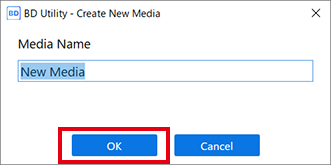
- Fare clic su
- Per gli oggetti pre-registratiSelezionare il nome del materiale, quindi fare clic su OK.MEMO
-
Si consiglia di impostare gli oggetti utilizzati di frequente come preferiti.
- Fare clic su
 accanto al nome di un materiale registrato per cambiare l’icona in
  .
. - Fare clic su
 accanto alla casella di ricerca.L’icona cambia in
 e appare l’elenco dei materiali impostati come preferiti.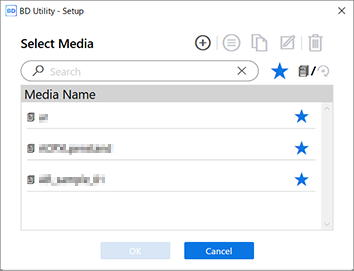
- Fare clic su
-
È possibile visualizzare tutti gli oggetti registrati.
Se non è collegata un’unità dell’asse di rotazione, vengono visualizzati i nomi dei materiali da utilizzare con il piano di lavoro. Se è collegata un’unità dell’asse di rotazione, vengono visualizzati i nomi dei materiali da utilizzare con questa unità.
Fare clic su
 o
o  per visualizzare tutti gli oggetti registrati.
 - È possibile utilizzare la funzione Preferiti e la funzione di ricerca per trovare facilmente gli oggetti registrati.
- I materiali registrati su un elemento opzionale (l’unità dell’asse di rotazione) non possono essere selezionati per il piano di lavoro.
Il passo 3 non è necessario. Procedere al passo 4.IMPORTANTE Se l’altezza è cambiata a causa di una modifica del metodo di fissaggio, del tappetino di aspirazione o simili, impostare l’altezza (passo 4). -
- Quando si stampa per la prima volta su un oggetto
-
Nella finestra Tipo di oggetto, selezionare uno dei seguenti elementi, quindi fare clic su OK.
- Oggetto trasparente: Selezionare Cover per smartphone o Altro dalla voce Trasparente.
- Oggetto opaco: Selezionare Opaco.
MEMO- Trasparente: Una mano posta sull’altro lato dell’oggetto su cui stampare può essere vista attraverso di esso.
- Opaco: Una mano posta sull’altro lato dell’oggetto su cui stampare non può essere vista attraverso di esso.
Per ulteriori informazioni sugli oggetti su cui eseguire la stampa, consultare la sezione “Voci di registrazione dell’oggetto (materiale)” nel Manuale dell’utente di BD.
-
Fare clic su Modifica accanto a Altezza del piano di lavoro per impostare l’altezza dell’oggetto.
-
Fare clic su
 o
o  sul lato destro della finestra per allineare il punto più alto dell’oggetto con la posizione avanti-indietro del sensore di distanza delle testine.
MEMO È possibile selezionare 0,1 mm, 1 mm, 10 mm o 50 mm come distanza di spostamento con un solo clic.
sul lato destro della finestra per allineare il punto più alto dell’oggetto con la posizione avanti-indietro del sensore di distanza delle testine.
MEMO È possibile selezionare 0,1 mm, 1 mm, 10 mm o 50 mm come distanza di spostamento con un solo clic. -
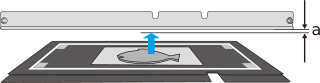
Fare clic su sul lato sinistro della finestra per far sì che il punto più alto dell’oggetto si avvicini al sensore di distanza delle testine.
Spostare la posizione di stampa più alta dell’oggetto fino a una posizione (a) a pochi mm di distanza dal sensore di distanza delle testine, senza entrare in contatto con quest’ultimo.
-
Fare clic su
-
Fare clic su OK.
Se Area di stampa non è impostato, l’area di stampa massima (W: 210 mm × L: 148 mm per i modelli BD-8 e W: 305 mm × L: 210 mm per il BD-12) diventa Area di stampa per impostazione predefinita. Se si sta stampando utilizzando i marcatori di allineamento, impostare l’area massima di stampa.Configurazione in corso. è visualizzato. Al termine dell’impostazione, si torna alla schermata iniziale e vengono visualizzati il nome del materiale registrato e i valori impostati di Altezza del piano di lavoro, Origine stampa e Area di stampa.