
Passo 5: Criação de dados durante a verificação da posição
Procedimento
-
Inicie o Designer.
Clique no ícone do Designer no Roland DG Connect Hub.
Caso a tela de login do Roland DG Connect seja exibida, insira seu endereço de e-mail e senha para efetuar o login.
-
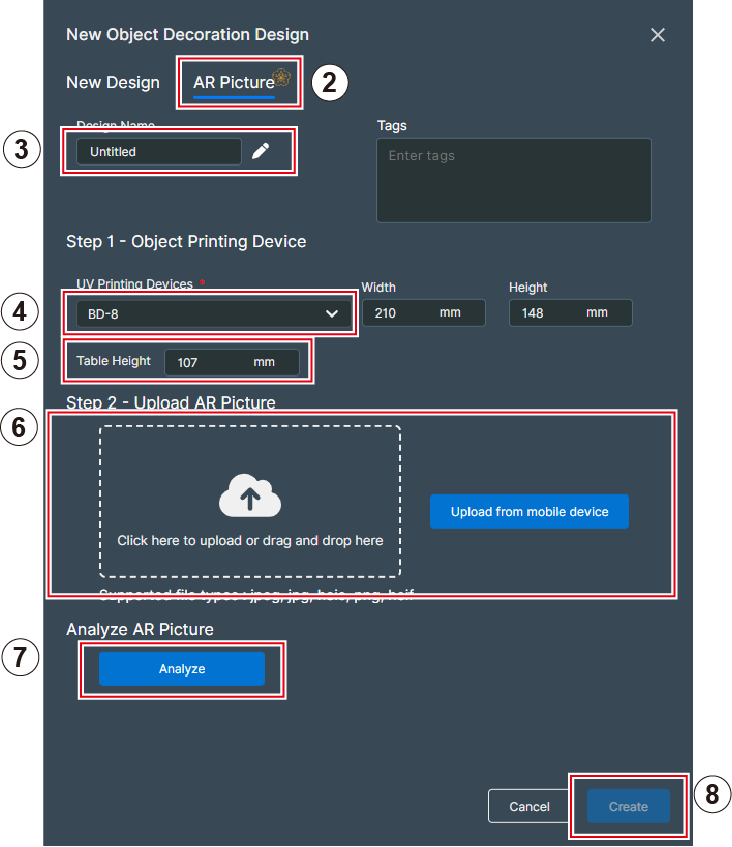
Siga o procedimento abaixo para importar o arquivo capturado
salvo em Passo 4: Capturando a imagem do objeto no Designer.
-
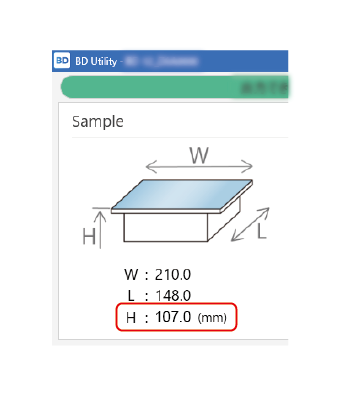
Introduza o valor de Altura da mesa plana
apresentado no ecrã inicial do Utilitário em Altura da Mesa.
-
Clique em Criar.
A imagem capturada é cortada no tamanho dos quatro marcadores de alinhamento (BD-8: W: 210 mm × L: 148 mm, BD-12: W: 305 mm × L: 210 mm) e é exibido na área de design.
-
Introduza o valor de Altura da mesa plana
apresentado no ecrã inicial do Utilitário em Altura da Mesa.
-
Criar e salvar os dados de impressão.
Os dados de impressão são criados com o objeto em segundo plano, para que você possa trabalhar enquanto visualiza como ficará após a impressão.
Para obter detalhes sobre a criação de dados de impressão, consulte o Manual do Usuário do Designer.