
Passo 4: Realização da impressão
Inicie o Designer e o VersaWorks e, em seguida, execute a impressão. Inicie a impressão a partir do Designer, envie a tarefa de impressão para o VersaWorks e, em seguida, envie-a para a impressora de acordo com as configurações de impressão especificadas.
NOTA Se você criou os dados de impressão usando um software aplicativo disponível comercialmente, eles serão impressos a partir do VersaWorks. Para obter mais informações, consulte Impressão usando software de aplicativo disponível comercialmente.
Procedimento
-
Inicie o Designer.
Clique no ícone do Designer no Roland DG Connect Hub.
Caso a tela de login do Roland DG Connect seja exibida, insira seu endereço de e-mail e senha para efetuar o login.
-
Inicie o VersaWorks.
Clique no ícone do VersaWorks no Roland DG Connect Hub.
-
No Designer, imprima os dados de impressão que criou em Passo 1: Criar dados de impressão.
-
Na janela de design, clique em
 .
.
-
Na janela de configurações de impressão, selecione o nome do usuário e o modelo a ser usado e, em seguida, defina os itens.
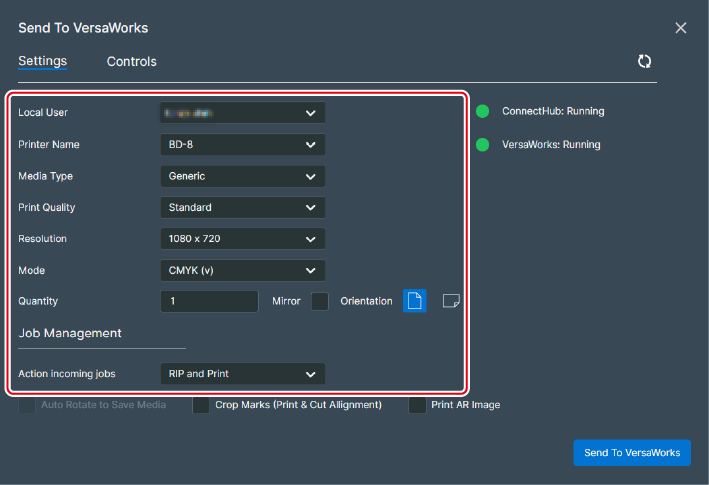
-
Na janela de design, clique em