
Step 4:印刷する
DesignerとVersaWorksを起動して印刷します。Designerから印刷を開始して印刷ジョブをVersaWorksに送り、指定した印刷設定でプリンターへ出力します。
メモ 市販のアプリケーションソフトで作成した場合はVersaWorks
から印刷します。詳細は市販のアプリケーションソフトを使って印刷する。を参照してください。
手順
-
Designerを起動する。
Roland DG Connect HubのDesignerアイコンをクリックしてください。
Roland DG Connectのログイン画面が表示された場合は、メールアドレスおよびパスワードを入力してログインしてください。
-
VersaWorksを起動する。
Roland DG Connect HubのVersaWorksアイコンをクリックしてください。
-
Step 1:印刷データを作成するで作成した印刷データをDesignerから印刷する。
-
デザイン画面の
 をクリックする。
-
印刷設定画面でユーザー名とお使いの機種を選択し、各項目を設定する。
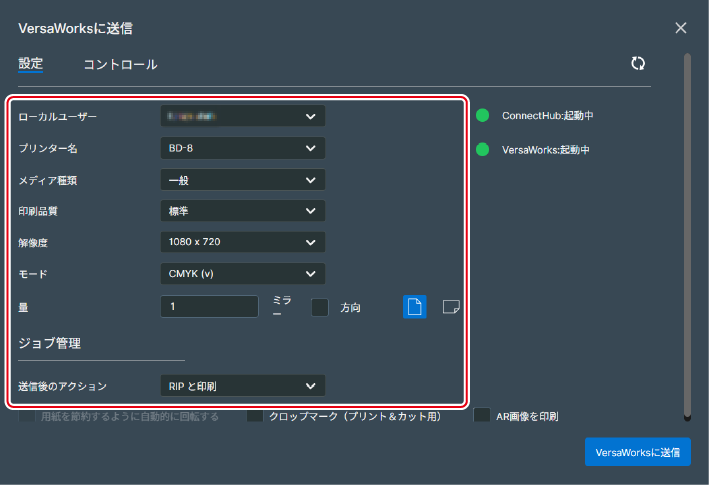
-
デザイン画面の