
Étape 4: Exécution de l’impression
Démarrez Designer et VersaWorks, puis procédez à l’impression. Lancez l’impression à partir de Designer, envoyez la tâche d’impression à VersaWorks, puis envoyez-le à l’imprimante en fonction des paramètres d’impression spécifiés.
RAPPEL Si vous avez créé les données d’impression à l’aide d’un logiciel d’application disponible dans le commerce, elles seront imprimées depuis VersaWorks. Pour plus d’informations, reportez-vous à Impression à l’aide d’un logiciel d’application disponible dans le commerce.
Procédure
-
Démarrez Designer.
Cliquez sur l’icône Designer dans Roland DG Connect Hub.
Si l’écran de connexion Roland DG Connect s’affiche, saisissez votre adresse e-mail et votre mot de passe pour vous connecter.
-
Démarrez VersaWorks.
Cliquez sur l’icône VersaWorks dans Roland DG Connect Hub.
-
À partir de Designer, imprimez les données d’impression que vous avez créées dans Étape 1: Création des données d’impression.
-
Dans la fenêtre de conception, cliquez sur
 .
.
-
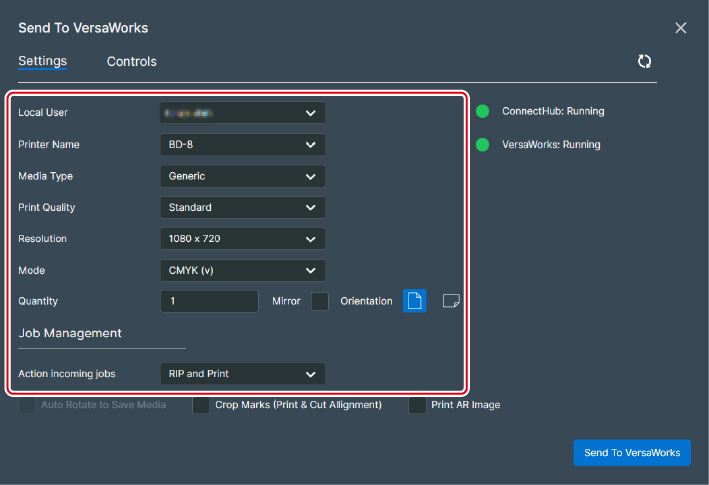
Dans la fenêtre des paramètres d’impression, sélectionnez le nom d’utilisateur et le modèle à utiliser, puis définissez les éléments.
-
Dans la fenêtre de conception, cliquez sur