
Schritt 4: Druckvorgang durchführen
Starten Sie Designer und VersaWorks und führen Sie dann den Druckvorgang durch. Starten Sie den Druckvorgang aus Designer, senden Sie den Druck-Job an VersaWorks und geben Sie ihn dann gemäß den angegebenen Druckeinstellungen auf dem Drucker aus.
Anmerkung Wenn Sie die Druckdaten mit einer handelsüblichen Anwendungssoftware erstellt haben, werden sie aus VersaWorks gedruckt. Weitere Informationen dazu finden Sie unter Drucken mit handelsüblicher Anwendungssoftware.
Vorgehensweise
-
Start Sie Designer.
Klicken Sie auf das Designer-Symbol im Roland DG Connect Hub.
Wenn der Anmeldebildschirm von Roland DG Connect angezeigt wird, geben Sie Ihre E-Mail-Adresse und Ihr Passwort ein, um sich anzumelden.
-
Starten Sie VersaWorks.
Klicken Sie auf das VersaWorks-Symbol im Roland DG Connect Hub.
-
Drucken Sie aus Designer die Druckdaten, die Sie in Schritt 1: Erstellen von Druckdaten erstellt haben.
-
Klicken Sie im Grafikfenster auf
 .
.
-
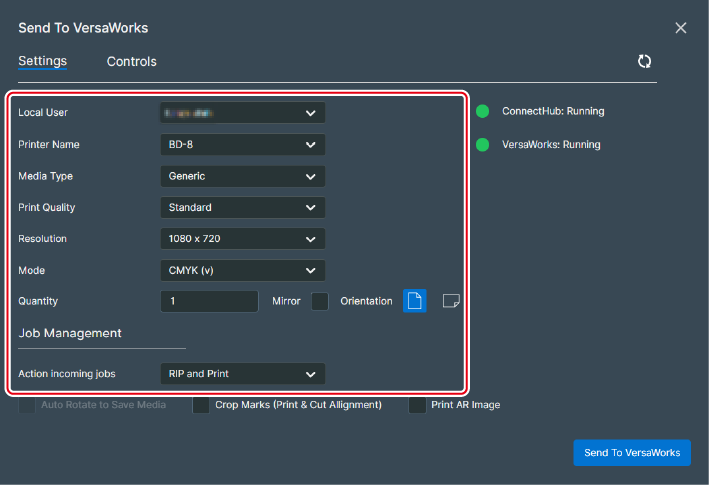
Wählen Sie im Fenster Druckeinstellungen den Benutzernamen und das Modell aus, das Sie verwenden möchten, und legen Sie dann die Einstellungen fest.
-
Klicken Sie im Grafikfenster auf