
応急処置)プリントヘッド表面のクリーニング
この作業は応急的処置です。症状によっては正常な箇所を傷め、さらに症状の悪化を招くことがあります。ご不明な点は、お買い上げの販売店または当社コールセンターまでお問い合わせください。
重要
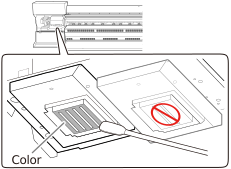
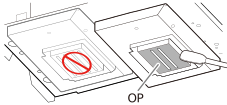
- クリーニングスティックは、カラー側とオプティマイザー側とで必ず分けて使用してください。同じクリーニングスティックを使用して、オプティマイザーとカラーインクが混ざると、インクが固まり吐出不良の原因になります。
- クリーニングスティックの先端は手で触れないでください。皮脂がプリントヘッドキャップに付着すると、不具合の原因になります。
- 付属の洗浄液以外は使わないでください。
- 同じ箇所を清掃の途中で洗浄液を追加するときは、クリーニングスティックを洗浄液ボトルにつけないように滴下してください。
手順
-
操作パネルで
 をタップする。
- をタップする。
- 実行をタップする。
-
OKをタップする。
プリントヘッドキャリッジが機体の左端まで移動します。
この先の手順は応急処置での手順を説明しています。通常のマニュアルクリーニングとは手順が異なりますのでご注意ください。
-
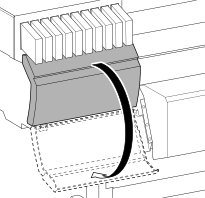
カバーLを開ける。
-
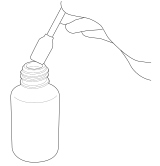
新品のクリーニングスティックを洗浄液に浸す。
重要
- 必ず付属のクリーニングスティックを使用すること。
- 使用済みのクリーニングスティックを使用しないこと
- 使用済みのクリーニングスティックを洗浄液の中に浸さないこと。
-
プリントヘッド表面(Color:カラーインク側)にクリーニングスティックをそっと軽く押し当てる。
プリントヘッド表面(ノズル面)に洗浄液が染み込むように、やさしくそっと押し当ててください。決してスティックをこすりつけたり、力強く押し当てたりしないようにしてください。
-
新品のクリーニングスティックに洗浄液をたっぷり染み込ませる。
-
プリントヘッド表面(OP:オプティマイザーインク側)にクリーニングスティックをそっと軽く押し当てる。
プリントヘッド表面(ノズル面)に洗浄液が染み込むように、やさしくそっと押し当ててください。決してスティックをこすりつけたり、力強く押し当てたりしないようにしてください。
- カバーLを閉じる。
-
すべて完了をタップする。
クリーニングを開始します。画面上部のステータスバーに、作動中の内容とその作業の残り時間(目安)が表示されます。作業が終わると、ステータスバーがもとの表示に戻ります。
-
 をタップする。
ホーム画面が表示されます。
をタップする。
ホーム画面が表示されます。