
印刷とカットのずれを補正する
手順
-
 をタップする。
- をタップする。
-
テストプリント1(ズレの有無)の実行をタップする。
テストプリント1がプリント&カットされます。
-
テストプリント1の結果を確認する。
プリント位置(塗りつぶし)とカット位置(赤線)のずれを確認してください。下図は、プリント位置とカット位置がずれた状態です。
Fはメディアの送り方向(FEED方向)、Sはプリントヘッドの移動方向(SCAN方向)を示しています。
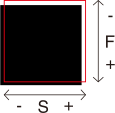
プリント位置とカット位置が合っている場合は、調整は必要ありません。 手順10に進んでください。プリント位置とカット位置がずれている場合は、次の手順に進んでください。
-
テストプリント2(補正値決め)の実行をタップする。
テストプリント2がプリント&カットされます。
-
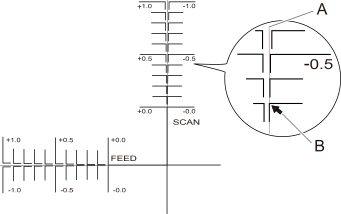
テストプリント2の状態から補正値を確認する。
カッティングライン(A)と補正値目盛りの交点(B)が補正値です。下図の場合、補正値は「-0.3」です。
メディアの送り方向(FEED方向)、プリントヘッドの移動方向(SCAN方向)それぞれを確認してください。
-
メディアの送り方向(FEED方向)とプリントヘッドの移動方向(SCAN方向)の補正値を設定する。
-
補正値(Feed)の
 ,
,  をタップして、メディアの送り方向(FEED方向)の補正値を設定する。
-
補正値(Scan)の ,
をタップして、プリントヘッドの移動方向(SCAN方向)の補正値を設定する。
-
補正値(Feed)の
-
保存をタップする。
補正値が保存されます。
-
テストプリント1(ズレの有無)の実行をタップする。
テストプリント1がプリント&カットされます。印刷とカット線が合っていれば調整完了です。さらに調整が必要な場合は、補正値(Feed)と補正値(Scan)の,
をタップしてプリント&カットの位置を微調整し、保存してください。メモ出荷時設定
- 補正値(Feed)(メディアの送り方向の補正値):0.00 mm
- 補正値(Scan)(プリントヘッドの移動方向の補正値):0.00 mm
-
 をタップする。
ホーム画面が表示されます。
をタップする。
ホーム画面が表示されます。