出力開始位置を調整する
ベースポイントを設定する
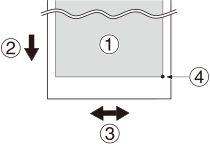
ベースポイント()とは、出力エリア()の右端を指します(:メディアの送り方向、:プリントヘッドキャリッジの移動方向)。ベースポイントを設定しなくても出力はできますが、出力エリアを定めることでメディアを無駄なく使ったり、狙った場所に印刷したりできます。
印刷後は初期状態に戻りますので、1ページごとにベースポイントを設定してください。
重要 メディアをセットアップすると、ドライヤーが待機時の温度まで上昇します(待機状態における温度を設定する)。ベースポイントを設定する過程で、一度ドライヤーにあたった部分は変形や変質などのダメージを受けて印刷品質の低下を招くメディアもあるため、印刷せずに余白として残してください。万が一その箇所を使用する場合は、印刷する前にメディアにしわが発生していたり変形したりしていないか、印刷したあとに画質が劣化していないかを確認してください。
メモ
-
テストパターンの場合、左右の位置は初期状態に戻りません
手順
-
 をタップする。
-
 移動
をタップする。
移動画面が表示されます。
移動
をタップする。
移動画面が表示されます。 -
 ,
,  ,
,  ,
,  をタップして、ベースポイントとする位置にカッターの中心を移動する。
,
をタップするとメディアが動き、, をタップするとカッティングキャリッジが動きます。
をタップして、ベースポイントとする位置にカッターの中心を移動する。
,
をタップするとメディアが動き、, をタップするとカッティングキャリッジが動きます。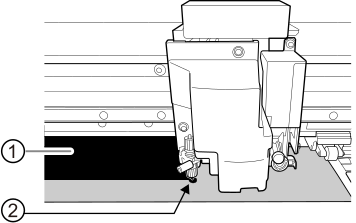
- :出力エリア
- :ベースポイント(出力エリアの右端)
-
位置が決まったら、ここをベースポイントに設定をタップして決定する。
ベースポイント位置が更新され、ホーム画面に戻ります。メモ ベースポイント位置が更新されると、下図のアイコンがホーム画面に表示されます。