
Sostituzione del wiper
Quando si avvicina il momento di sostituire il wiper, appare il messaggio Non sono rimasti molti wiper. Si invita a rifornirsi immediatamente di wiper. Lasciare la stampante senza wiper potrebbe causare danni alla testina.. Se non si ha un wiper in magazzino, ordinare subito un ricambio. Si consiglia di tenere sempre a portata di mano un wiper di ricambio. A seconda della destinazione della spedizione, potrebbe occorrere un certo tempo per ricevere un wiper ordinato.
Per informazioni sull’acquisto degli wiper, contattare il rivenditore autorizzato o visitare il nostro sito (https://www.rolanddg.co.jp/).
Assicurarsi di eseguire le operazioni come specificato nelle precedenti istruzioni e di non toccare mai un’area non specificata nelle istruzioni.
Un movimento improvviso della macchina può causare lesioni.
- Per evitare che le testine di stampa si secchino, terminare questa procedura entro 10 minuti. Dopo 10 minuti suonerà l’allarme, quindi mettere in pausa la procedura ed eseguire queste operazioni.
- Chiudere tutti i coperchi.
- Toccare Termina tutto per completare il lavoro.
- Riavviare la procedura dall’inizio.
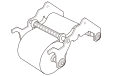
| Articolo necessario |
|---|
|
| Wiper nuovo, mai utilizzato |
- Quando appare il messaggio È arrivato il momento di sostituire il wiper., toccare OK.
- Rimuovere eventuali materiali.
-
Toccare
 per visualizzare i messaggi.
-
Toccare È arrivato il momento di sostituire il wiper..
Appare la schermata Sostituzione Wiper.
-
Toccare Eseguire.
Se viene visualizzato il messaggio Eliminare l’elettricità statica., toccare il punto indicato, quindi toccare Avanti.
-
Seguire le istruzioni sul pannello comandi per eseguire il lavoro.
Una volta terminato il lavoro, la schermata cambia.