
2. Selezione del materiale
-
Toccare
 Impostazione.
Il materiale registrato viene visualizzato in un elenco.
Impostazione.
Il materiale registrato viene visualizzato in un elenco.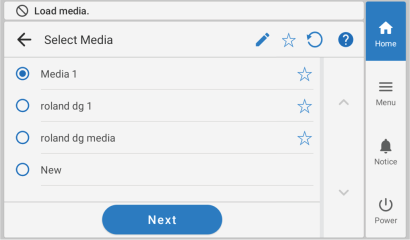
- Selezionare il nome del materiale da utilizzare.
MEMO
-
Toccando
 è possibile cercare i materiali registrati per parola chiave.
Per ripristinare la parola chiave inserita, toccare
 .
. -
Toccando
 a destra del nome del materiale, il simbolo cambia in
  e il materiale viene registrato tra i Preferiti.
Toccare il filtro Preferiti
nella parte superiore del pannello comandi per attivare il filtro e mostrare solo i materiali preferiti.Toccare
per disattivare il filtro Preferiti.Toccare
per disattivare il filtro Preferiti () e ripristinare tutte le parole chiave. - È possibile utilizzare contemporaneamente la ricerca per parole chiave e il filtro Preferiti.
-
- Toccare Avanti.
- Apparirà la schermata Metodo di installazione. Selezionare Utilizzare l’unità di avvolgimento o Non utilizzare l’unità di avvolgimento.
- Toccare Avvia impostazione.
-
Quando appare Area di stampa (larghezza), utilizzare la seguente procedura per configurare le impostazioni.
MEMO
Il materiale selezionato al passo 2 è un materiale la cui area di stampa è stata impostata manualmente quando è stato registrato come nuovo materiale. L’area di stampa deve essere impostata manualmente ogni volta, quindi appare la schermata Area di stampa (larghezza).
-
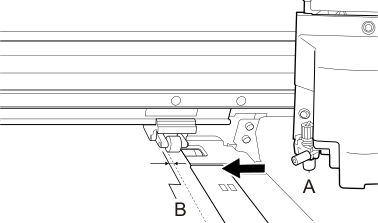
Tenere premuto
 o
o  per spostare il centro della lama (A) di circa 2 mm verso l’interno (B) dal bordo sinistro del rullo di trazione destro.
-
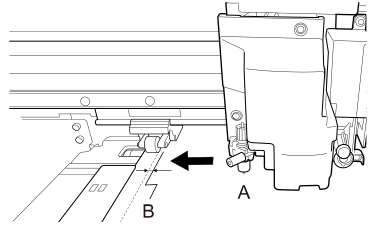
Tenere premuto o per spostare il centro della lama (A) di circa 2 mm verso l’interno (B) dal bordo destro del rullo di trazione sinistro.
-
Tenere premuto