
Metodo per eliminare i problemi di colore non uniforme con una pulizia forte
IMPORTANTE
L’inchiostro nelle testine di stampa viene scaricato per stabilizzare il colore in output, quindi viene consumata una certa quantità di inchiostro.
MEMO
Se il materiale è già stato configurato, l’opzione di menu Dopo la pulizia, eseguire una stampa di prova. verrà visualizzata nella schermata Pulizia forte. Quando questa impostazione è attivata, viene eseguita una stampa di prova dopo la pulizia.
Procedura
-
Toccare
 .
.
- Toccare .
-
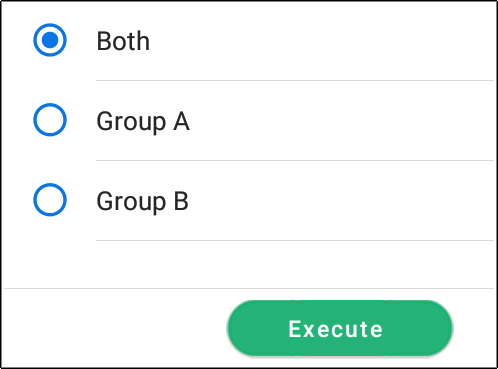
Selezionare Gruppo A.
-
Toccare Eseguire.
La pulizia inizierà. I dettagli dell’operazione in corso e il tempo (approssimativo) rimanente di tale lavoro sono visualizzati nella barra di stato in alto sulla schermata.
Al termine, si ritorna alla schermata originale.
Se i problemi di colore di output non regolari non sono risolti neppure dopo aver eseguito Pulizia forte, eseguire Pulizia degli intasamenti leggeri.