Regolazione del punto di inizio dell’output
Impostazione del punto base
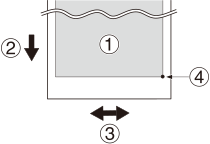
Il punto base () indica il bordo destro dell’area di uscita (). (: Direzione di avanzamento dei materiali, : direzione di movimento del carrello della testina di stampa) È possibile stampare senza impostare il punto base, ma l’impostazione dell’area di output consente di utilizzare i materiali senza sprechi e anche di stampare nella posizione desiderata.
Impostare il punto base per ogni singola pagina. Al termine della stampa di una pagina, il punto base torna al suo valore predefinito.
IMPORTANTE Quando il materiale viene impostato, la temperatura dell’asciugatore sale alla temperatura di standby (Impostazione della temperatura durante lo standby). Per alcuni materiali, le parti esposte all’asciugatore durante il processo di impostazione del punto di base possono subire danni quali deformazioni o deterioramenti, che possono comportare una qualità di stampa scadente; pertanto, lasciare queste parti a margine e non stampare su di esse. Nell’improbabile caso in cui si utilizzi tale area, verificare che il materiale non sia stropicciato o deformato prima della stampa e che la qualità di stampa non sia degradata dopo la stampa.
MEMO
-
Si noti che le posizioni destra e sinistra non vengono ripristinate ai valori predefiniti per i modelli di prova.
Procedura
-
Toccare
 .
.
-
Toccare
 Sposta.
Viene visualizzata la schermata [Sposta].
Sposta.
Viene visualizzata la schermata [Sposta]. -
Toccare
 ,
,  ,
,  , o
, o  per spostare il centro della lama nella posizione da impostare come punto base.
Toccare o per spostare il materiale. Toccare o per spostare il carrello di taglio.
per spostare il centro della lama nella posizione da impostare come punto base.
Toccare o per spostare il materiale. Toccare o per spostare il carrello di taglio.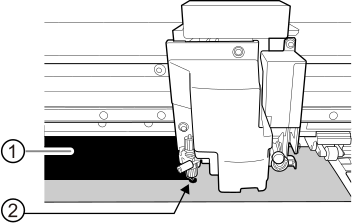
- : Area di output
- : Punto di base (bordo destro dell’area di output)
-
Una volta decisa la posizione, toccare Impostare qui il punto base per confermarla.
La posizione del punto base viene aggiornata e si ritorna alla schermata iniziale.MEMO Quando la posizione del punto base viene aggiornata, nella schermata iniziale viene visualizzata la relativa icona.