
Impostazione dei valori di correzione
-
Esaminare i risultati della prova di taglio per determinare i valori di correzione.
Controllare se il crocino di registro (parte ombreggiata) e la posizione di taglio (linea rossa) sono allineati. Un esempio di disallineamento fra il crocino di registro e la posizione di taglio è mostrato nella figura seguente.
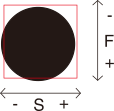
- Se i crocini di registro della prova stampati si trovano all’interno della linea di taglio, la correzione non è necessaria. Procedere al passo 5.
- Se i crocini di registro della prova stampati si estendono oltre la linea di taglio, è necessaria una correzione.
F indica la direzione di avanzamento del materiale (direzione di avanzamento) e S indica la direzione di movimento della testina di stampa (direzione di scansione). (“F”, “S”, “+”, “-” e le frecce non vengono visualizzati sul modello di prova reale.)
MEMODeterminare i valori in modo da correggere il disallineamento della posizione di taglio. Nel caso della figura precedente, la direzione di avanzamento F è disallineata in direzione negativa e la direzione di scansione S in direzione positiva. Impostare quindi i valori di correzione della direzione di avanzamento F su valori positivi e la direzione di scansione S su valori negativi. Misurare il disallineamento effettivo durante la determinazione del valore.
-
Impostare i valori di correzione nella direzione di avanzamento del materiale (la direzione di avanzamento) e la direzione del movimento della testina di stampa (la direzione di scansione).
-
Toccare
 o
o  accanto a Valore di correzione (avanzamento) per impostare il valore di correzione nella direzione di alimentazione del materiale (la direzione di avanzamento).
-
Toccare o accanto a Valore di correzione (scansione) per impostare il valore di correzione nella direzione del movimento della testina di stampa (la direzione di scansione).
MEMO- Impostazioni predefinite
- Valore di correzione (avanzamento) (valore di correzione della direzione di avanzamento del materiale): 0,00 mm
- Valore di correzione (scansione) (valore di correzione della direzione di movimento della testina di stampa): 0,00 mm
-
Toccare
- Toccare Salva.
-
Eseguire di nuovo i passi da 5 a 7 di Eseguire una prova di taglio per controllare se la correzione ha avuto successo.
-
Se i crocini di registro della prova stampati si trovano all’interno della linea di taglio, la correzione è completa.
-
Se i crocini di registro della prova stampati si trovano oltre la linea di taglio, ripetere le correzioni.
-
-
Toccare
 .
Viene visualizzata la schermata iniziale.MEMO
.
Viene visualizzata la schermata iniziale.MEMO- È possibile, inoltre, correggere contemporaneamente le posizioni di stampa e di taglio senza rimuovere il materiale.