
2. Sélection du média
-
Appuyez sur
 Configurer.
Les médias enregistrés sont affichés dans une liste.
Configurer.
Les médias enregistrés sont affichés dans une liste.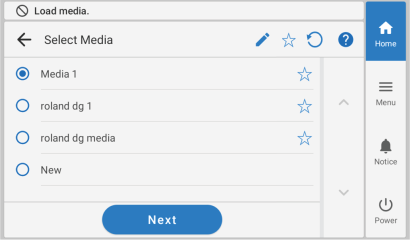
- Sélectionnez le nom du média à utiliser.
RAPPEL
-
En appuyant sur
 , il est possible d’effectuer une recherche par mot-clé dans les médias enregistrés.
Pour réinitialiser les mots-clés saisis, appuyez sur
 .
. -
En appuyant sur
 à droite du nom du média, le symbole devient
  et le média est enregistré dans les Favoris.
Appuyez sur le filtre Favoris
en haut du panneau de commande pour activer le filtre et afficher uniquement les médias favoris.Appuyez sur
pour désactiver le filtre Favoris.Appuyez sur
pour désactiver le filtre Favoris () et réinitialiser tous les mots-clés. - La recherche par mot-clé et le filtre Favoris peuvent être utilisés simultanément.
-
- Appuyez sur Suivant.
- L’écran Méthode de configuration apparaît. Sélectionnez Utiliser l’unité d’entrainement ou Ne pas utiliser l’unité d’entrainement.
- Appuyez sur Démarrer la configuration.
-
Lorsque Zone d’impression (largeur) apparaît, utilisez la procédure suivante pour configurer les paramètres.
RAPPEL
Le média sélectionné à l’étape 2 est un média dont la zone d’impression a été définie manuellement lors de son enregistrement comme nouveau média. La zone d’impression doit être définie manuellement à chaque fois. L’écran Zone d’impression (largeur) apparaît alors.
-
Maintenez la touche
 ou
ou  enfoncée pour déplacer le centre de la lame (A) d’environ 2 mm vers l’intérieur (B) du bord gauche du rouleau-pinceur droit.
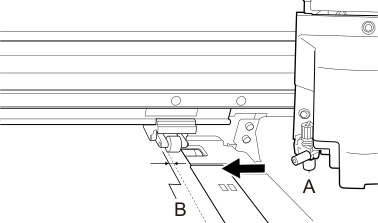
-
Maintenez la touche ou enfoncée pour déplacer le centre de la lame (A) d’environ 2 mm vers l’intérieur (B) du bord droit du rouleau-pinceur gauche.
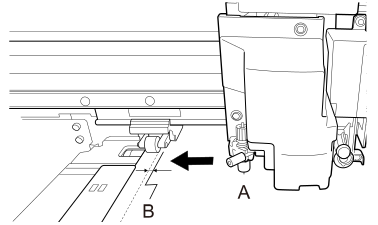
-
Maintenez la touche