
Méthode pour éliminer les problèmes de couleur inégale grâce à un nettoyage puissant
IMPORTANT
L’encre contenue dans les têtes d’impression est déchargée pour stabiliser la couleur de sortie, et une certaine quantité d’encre est donc consommée.
RAPPEL
Si le média a déjà été installé, l’option de menu Après le nettoyage, effectuez un test d’impression. s’affiche sur l’écran Nettoyage puissant. Lorsque ce paramètre est activé, un test d’impression est effectué après le nettoyage.
Procédure
-
Appuyez sur
 .
.
- Appuyez sur .
-
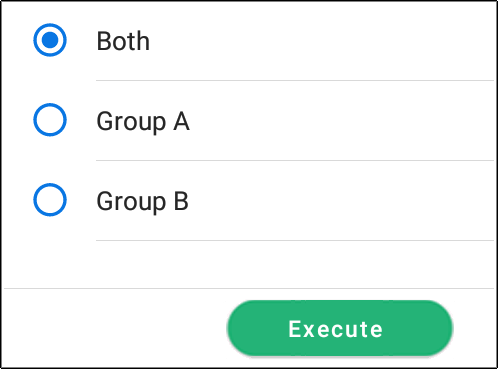
Sélectionnez Groupe A.
-
Appuyez sur Exécuter.
Le nettoyage va commencer. Les détails de l’opération en cours et le temps restant (approximatif) de ce travail sont affichés dans la barre d’état en haut de l’écran.
Après avoir terminé, vous reviendrez à l’écran d’origine.
Si les problèmes de couleur de sortie inégale ne sont pas résolus même après avoir exécuté Nettoyage puissant, lancez Nettoyage doux en cas d’obstruction.