Réglage de l’emplacement de début d’ouvrage
Réglage du point de base
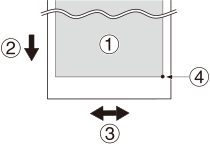
Le point de base () indique le bord droit de la zone de sortie (). ( : Sens d’avance du média, : sens de déplacement du chariot de la tête d’impression) Vous pouvez imprimer sans définir le point de base, mais le réglage de la zone d’impression vous permet d’utiliser le média sans gaspillage et d’imprimer à l’emplacement souhaité.
Définissez le point de base pour chaque page individuelle. Lorsque l’impression d’une page est terminée, le point de base revient à sa valeur par défaut.
IMPORTANT Lorsque le média est prêt, la température du sécheur augmente jusqu’à la température de veille (Réglage de la température en mode veille). Pour certains médias, les parties exposées au sécheur lors du processus de réglage du point de base peuvent être endommagées, notamment subir des déformations ou des détériorations, ce qui peut entraîner une mauvaise qualité d’impression ; laissez donc ces parties dans la marge et n’imprimez pas dessus. Dans le cas peu probable où vous utilisez cette zone, vérifiez que le média n’est pas froissé ou déformé avant l’impression, et que la qualité d’impression n’est pas dégradée après l’impression.
RAPPEL
-
Notez que les positions gauche et droite ne sont pas restaurées à leurs valeurs par défaut pour les mires de test.
Procédure
-
Appuyez sur
 .
.
-
Appuyez sur
 Déplacer.
L’écran [Déplacer] s’affiche.
Déplacer.
L’écran [Déplacer] s’affiche. -
Appuyez sur
 ,
,  ,
,  ou
ou  pour déplacer le centre de la lame à la position à définir comme le « point de base ».
Appuyez sur ou pour déplacer le média. Appuyez sur ou pour déplacer le chariot de coupe.
pour déplacer le centre de la lame à la position à définir comme le « point de base ».
Appuyez sur ou pour déplacer le média. Appuyez sur ou pour déplacer le chariot de coupe.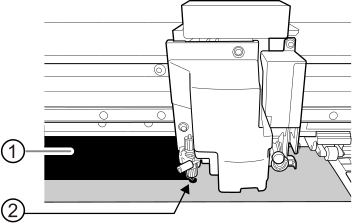
- : Zone d’impression
- : Point de base (bord droit de la zone d’impression)
-
Une fois la position décidée, appuyez sur Configurer le point de base ici pour la confirmer.
La position du point de base est mise à jour et vous êtes ramené à l’écran d’accueil.RAPPEL Lorsque la position du point de base est mise à jour, l’icône suivante s’affiche sur l’écran d’accueil.