
3. Selección de los materiales
-
Pulse
 Configuración.
Los materiales registrados se muestran en una lista.
Configuración.
Los materiales registrados se muestran en una lista.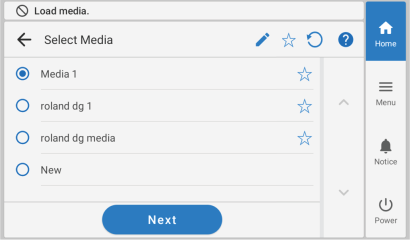
- Seleccione el nombre del material a utilizar.
NOTA
-
Al pulsar
 es posible buscar los materiales registrados por palabra clave.
Para restablecer la palabra clave introducida, pulse
 .
. -
Al pulsar
 a la derecha del nombre del material, el símbolo cambiará a
  , y el material se registrará en Favoritos.
Pulse el filtro Favoritos (
) en la parte superior del panel de operaciones para activar el filtro () y mostrar sólo los materiales favoritos.Pulse
para desactivar el filtro Favoritos.Pulse
para desactivar el filtro Favoritos () y restablecer todas las palabras clave. - La búsqueda por palabras clave y el filtro Favoritos pueden utilizarse al mismo tiempo.
-
- Pulse Siguiente.
- Aparecerá la pantalla Método de configuración. Seleccione Usar la unidad de recogida o No usar la unidad de recogida.
- Pulse Iniciar configuración.
-
Cuando aparezca Área de impresión (Ancho), use el procedimiento siguiente para configurar los ajustes.
NOTA
El material seleccionado en el paso 2 es un material cuya área de impresión se ha ajustado manualmente al registrarlo como material nuevo. El área de impresión debe ajustarse manualmente cada vez, por lo que aparece la pantalla Área de impresión (Ancho).
-
Mantenga pulsado
 o
o  para mover el centro de la cuchilla (A) aproximadamente 2 mm hacia el interior (B) desde el borde izquierdo del rodillo de arrastre derecho.
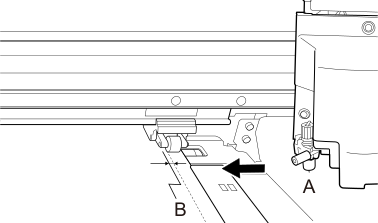
-
Mantenga pulsado o para mover el centro de la cuchilla (A) aproximadamente 2 mm hacia el interior (B) desde el borde derecho del rodillo de arrastre izquierdo.
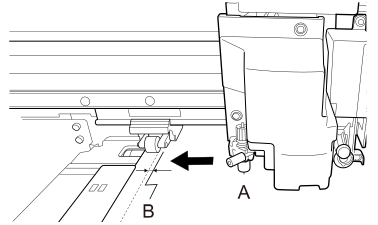
-
Mantenga pulsado