
Configuración de la hoja de material
Cargue la hoja de material en la impresora. Cuando la carga ha finalizado, aparece Salida posible. como estado. Este trabajo se conoce como «Configuración de material».
1. 1. A: Determinación de las posiciones de los materiales
Cuando se utiliza material transparente, cuyos bordes no se pueden detectar, y cuando está ajustado a Deshabilitar, el ventilador de succión no se activa, por lo que el material no puede cargarse con este procedimiento. En estos casos, consulte 1. B: Determinación de las posiciones de los materiales (Si Detección de bordes del material: Deshabilitar).
Por defecto, Sesgo de soporte de corrección durante la configuración está configurado como Habilitar.
-
Pulse
 en el panel de operaciones.
La alimentación secundaria está conectada.
en el panel de operaciones.
La alimentación secundaria está conectada. - Abra la tapa frontal.
-
Mueva las abrazaderas del material hacia el exterior de los rodillos de presión en los bordes izquierdo y derecho respectivamente.
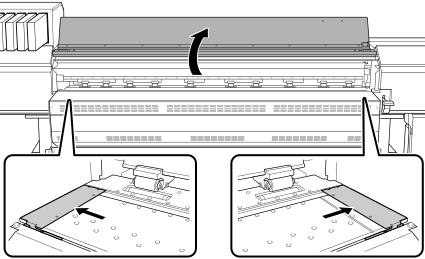
-
Sitúese en la parte trasera de la impresora. Suelte los mecanismos de bloqueo de los soportes del material y, a continuación, tire de ellos hacia los extremos izquierdo y derecho, respectivamente.
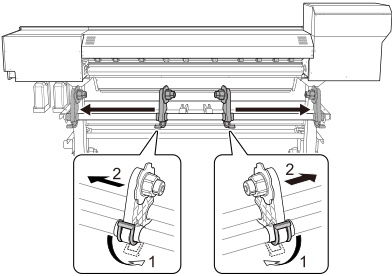
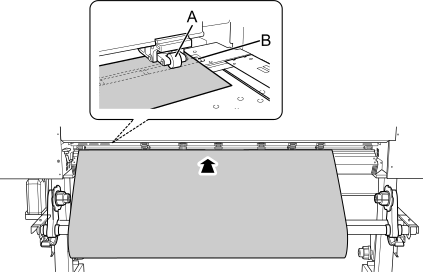
- Desde la parte trasera de la impresora, pase el borde frontal del material entre los rodillos de arrastre (A) y los rodillos de presión (B).IMPORTANTE Si el borde delantero del material está doblado, corte la parte doblada antes de cargar el material, ya que puede ser difícil introducir el material por la entrada del secador.
Oirá un pitido. Aproximadamente 5 segundos después, oirá dos pitidos y entonces se activará el ventilador de succión. Mientras este ventilador esté en funcionamiento, el material no se moverá hacia atrás aunque no se sujete manualmente.
Cuando cargue el material desde la parte frontal de la impresora, avance el borde delantero del material (el lado en el que se iniciará la impresión) por encima de la platina y luego tire del material hacia la parte frontal para activar el ventilador de succión.
- (Sitúese enfrente de la impresora.) Inserte el borde delantero del material en el secador.
-
Asegúrese de que ambos bordes del material estén por encima de los rodillos de presión.
Asegúrese de colocar el borde derecho del material en el rodillo de presión del extremo derecho.
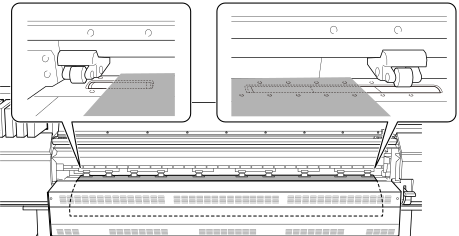
-
Mueva los rodillos de arrastre izquierdo y derecho, colocándolos en ambos bordes del material.
Colóquelos aproximadamente a 10 mm de cada borde del material.
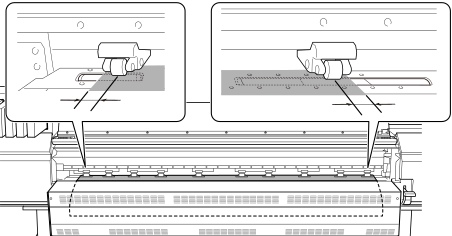
IMPORTANTE- Asegúrese de utilizar los rodillos de arrastre izquierdo y derecho. La fuerza con la que se pinza el material varía entre los rodillos de arrastre centrales y los rodillos de arrastre izquierdo y derecho. Si utiliza los rodillos de arrastre centrales para pinzar los bordes del material, se producirá una alimentación inestable del material.
- Si desea reajustar la posición del material antes de fijarlo en su sitio, vuelva a realizar el procedimiento desde el paso 5.
NOTA Para mover suavemente los rodillos de arrastre, empuje hacia abajo cerca del riel. -
Mueva los rodillos de arrastre centrales (B) sobre todos los rodillos de presión restantes (A) cubiertos por el material.
Hay patrones de presión (C) dondequiera que haya rodillos de presión.
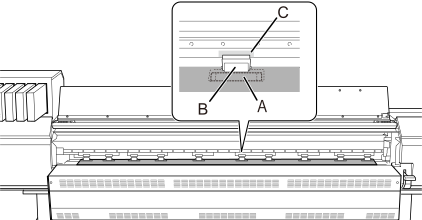
IMPORTANTE- Coloque los rodillos de arrastre centrales sobre todos los patrones de presión dentro del ancho del material. Si ha olvidado colocar los rodillos de arrastre centrales, el material se torcerá durante la impresión o se soltará, lo que afectará a la calidad de impresión.
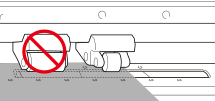
-
El rodillo de arrastre central no desciende sobre los tres rodillos de presión desde el extremo derecho. Coloque el rodillo de arrastre central en un rodillo de presión distinto de estos tres.
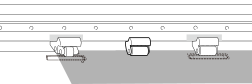
- Puede haber rodillos de arrastre centrales adicionales dependiendo del ancho del material utilizado. Mueva los rodillos de arrastre centrales adicionales a posiciones donde no haya patrones de presión. Cuando no hay patrones de presión presentes, los rodillos de arrastre centrales no se bajan.
-
Baje la palanca de carga (frontal).
El material está fijado en su sitio.
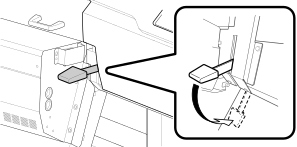
IMPORTANTE Si desea reajustar la posición del material antes de fijarlo en su sitio, vuelva a realizar el procedimiento desde el paso 5. -
Alinee los bordes del material con el centro de los orificios de las abrazaderas del material (izquierda y derecha).
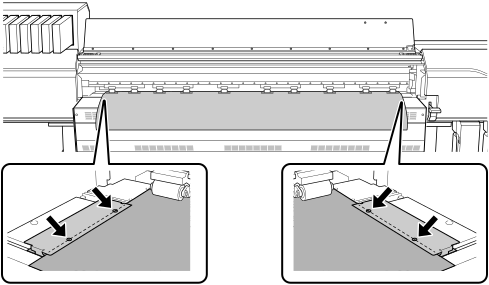
IMPORTANTEAsegúrese de usar las abrazaderas del material cuando se cargue el material.
Si coloca las abrazaderas del material directamente antes de imprimir una vez completada la configuración del material, es posible que la máquina imprima en las abrazaderas del material.
- Cierre la tapa frontal.
1. B: Determinación de las posiciones de los materiales (Si Detección de bordes del material: Deshabilitar)
-
Pulse en el panel de operaciones.
La alimentación secundaria está conectada.
- Abra la tapa frontal.
-
Mueva las abrazaderas del material hacia el exterior de los rodillos de presión en los bordes izquierdo y derecho respectivamente.
-
Sitúese en la parte trasera de la impresora. Suelte los mecanismos de bloqueo de los soportes del material y, a continuación, tire de ellos hacia los extremos izquierdo y derecho, respectivamente.
- Pase el borde frontal del material entre los rodillos de arrastre (A) y los rodillos de presión (B).
- Baje la palanca de carga (trasera).El material está fijado en su sitio.
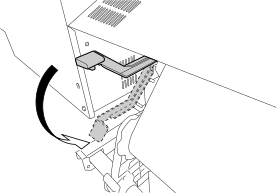
- (Sitúese enfrente de la impresora.) Sostenga con cuidado el material y levante la palanca de carga (delantera).Se libera el material.
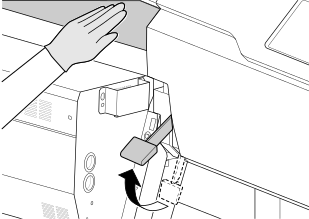
- Inserte el borde delantero del material en el secador.
-
Asegúrese de que ambos bordes del material estén por encima de los rodillos de presión.
Asegúrese de colocar el borde derecho del material en el rodillo de presión del extremo derecho.
-
Mueva los rodillos de arrastre izquierdo y derecho, colocándolos en ambos bordes del material.
Colóquelos aproximadamente a 10 mm de cada borde del material.
IMPORTANTE- Asegúrese de utilizar los rodillos de arrastre izquierdo y derecho. La fuerza con la que se pinza el material varía entre los rodillos de arrastre centrales y los rodillos de arrastre izquierdo y derecho. Si utiliza los rodillos de arrastre centrales para pinzar los bordes del material, se producirá una alimentación inestable del material.
- Si desea reajustar la posición del material, vuelva a la parte posterior de la impresora, suelte los soportes del material y vuelva a realizar el procedimiento desde el paso 1. Si se coloca en la parte delantera de la impresora y sujeta el material para reajustar su posición de manera forzada, el material se torcerá durante la impresión o se soltará, lo que tendrá un efecto adverso en la calidad de impresión.
NOTA Para mover suavemente los rodillos de arrastre, empuje hacia abajo cerca del riel. -
Mueva los rodillos de arrastre centrales (B) sobre todos los rodillos de presión restantes (A) cubiertos por el material.
Hay patrones de presión (C) dondequiera que haya rodillos de presión.
IMPORTANTE- Coloque los rodillos de arrastre centrales sobre todos los patrones de presión dentro del ancho del material. Si ha olvidado colocar los rodillos de arrastre centrales, el material se torcerá durante la impresión o se soltará, lo que afectará a la calidad de impresión.
-
El rodillo de arrastre central no desciende sobre los tres rodillos de presión desde el extremo derecho. Coloque el rodillo de arrastre central en un rodillo de presión distinto de estos tres.
- Puede haber rodillos de arrastre centrales adicionales dependiendo del ancho del material utilizado. Mueva los rodillos de arrastre centrales adicionales a posiciones donde no haya patrones de presión. Cuando no hay patrones de presión presentes, los rodillos de arrastre centrales no se bajan.
-
Baje la palanca de carga (frontal).
El material está fijado en su sitio.
IMPORTANTE Si desea reajustar la posición del material antes de fijarlo en su sitio, vuelva a realizar el procedimiento desde el paso 9. -
Alinee los bordes del material con el centro de los orificios de las abrazaderas del material (izquierda y derecha).
IMPORTANTEAsegúrese de usar las abrazaderas del material cuando se cargue el material.
Si coloca las abrazaderas del material directamente antes de imprimir una vez completada la configuración del material, es posible que la máquina imprima en las abrazaderas del material.
- Cierre la tapa frontal.
2. Registro de los materiales
-
Pulse
 Configuración.
- Seleccione Nuevo.
- Pulse Siguiente.
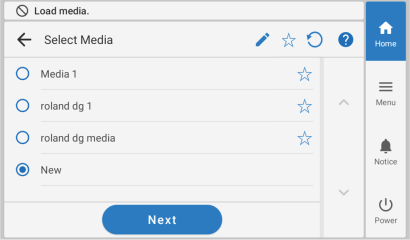
- Introduzca un nuevo nombre de material y pulse Aceptar.

- Pulse Siguiente.
- Aparecerá la pantalla Método de configuración. Seleccione Usar la unidad de recogida o No usar la unidad de recogida.
-
Pulse Iniciar configuración.
El carro de corte se desplaza y detecta el ancho del material y las posiciones de las abrazaderas del material. Esta operación se denomina inicialización.
-
Cuando aparezca El material no se ha podido detectar automáticamente. Ajuste manualmente el área de impresión., use el procedimiento siguiente para configurar los ajustes.
NOTA Este mensaje puede aparecer cuando se configuran un material con alta reflectancia.
-
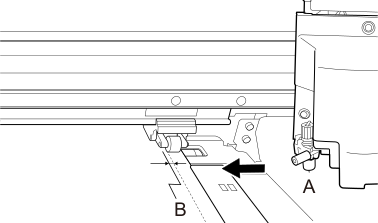
Mantenga pulsado
 o
o  para mover el centro de la cuchilla (A) aproximadamente 2 mm hacia el interior (B) desde el borde izquierdo del rodillo de arrastre derecho.
-
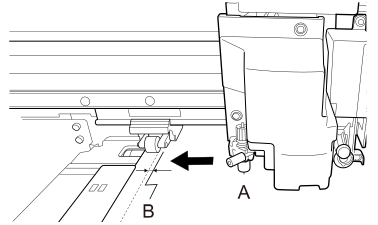
Mantenga pulsado o para mover el centro de la cuchilla (A) aproximadamente 2 mm hacia el interior (B) desde el borde derecho del rodillo de arrastre izquierdo.
-
Mantenga pulsado
3. Configuración de los ajustes para que coincidan con el material
Para garantizar un rendimiento óptimo en función del tamaño y tipo de material, puede configurar la cantidad mínima de elementos. Todos los elementos aquí configurados pueden configurarse también de forma individual.
-
En la pantalla Seleccione el tipo de salida del material, seleccione el tipo de impresión y pulse Siguiente.
- Solo imprimir/Imprimir y cortar
Proceder al paso 2.
- Solo cortar
Cambia a la pantalla Ajuste del multisensor. Cuando el ajuste automático haya terminado, pulse Aceptar. Esto completa la configuración para Solo cortar.
Si no se ha realizado el ajuste correctamente, responda al fallo de acuerdo con la información en Corrección del sensor de lectura.
- Solo imprimir/Imprimir y cortar
-
Ajuste la temperatura de calentamiento del material con Temperatura del calentador y, a continuación, pulse Siguiente.
- Para desactivar Calentador de impresión, pulse
 .
. - Para modificar la temperatura establecida para Calentador de impresión y Secador, pulse
 o
o  .
.
- Para desactivar Calentador de impresión, pulse
-
Ajuste la altura del cabezal de impresión mediante Altura del cabezal de impresión.
- Si no es necesario, pulse Siguiente.
- Siga el procedimiento siguiente para realizar los ajustes.
- Pulse Cambiar
- Abra la tapa frontal.
- Desplace la palanca de ajuste de altura para ajustar la altura del cabezal.
- Cierre la tapa frontal.
- Pulse Aceptar.
- Pulse Siguiente.
-
En la pantalla Prueba de falta de inyectores, configure las opciones Prueba de impresión o Prueba de impresión (secado habilitado) y Ubicación de inicio de salida.
- Si no es necesario, pulse Siguiente.
- Para realizar un Prueba de impresión, pulse o .NOTA Se recomienda Prueba de impresión. Sin embargo, la tinta no se secará, por lo que si desea secar la tinta, seleccione Prueba de impresión (secado habilitado).
Para saber qué hacer después de la prueba de impresión, consulte Paso 2: Realizar la limpieza normal. -
En la pantalla Seleccionar método de ajuste del material, seleccione el método de ajuste.
Aquí se ajustará la corrección del avance del material para reducir las bandas horizontales y la corrección de la posición del depósito de la tinta. Seleccione el ajuste manual para materiales transparentes y materiales con alta reflectancia, cuyos bordes no pueden detectarse.NOTA Corrección simple (Auto) es el ajuste recomendado. Puede determinar los valores de corrección con Corrección detallada (Manual).
- Siga el siguiente procedimiento para realizar los ajustes automáticos.
- Pulse .
- Pulse Ejecutar en la pantalla Corrección automática por lotes.
Una vez realizado el ajuste automático correctamente, aparece la pantalla de inicio. Esto completa la configuración.
Para obtener más información, consulte Realización automática de los ajustes necesarios.
- Siga el procedimiento siguiente para realizar los ajustes manuales.
- Pulse .
- Realice una prueba de impresión en la pantalla Corrección de avance detallada (Manual).
Ajuste los valores de corrección según los resultados de la prueba de impresión. Para obtener más información, consulte Ajuste manual: Reducción de las rayas horizontales (Corrección de avance).
- Pulse Guardar y continuar.
- Realice una prueba de impresión en la pantalla Ajuste detallado de separación del material (Manual).
Ajuste los valores de corrección según los resultados de la prueba de impresión. Para obtener más información, consulte Ajuste manual: Ajuste la desalineación de la posición del depósito de tinta (Ajuste de separación del material).
- Pulse Guardar y salir.
- Siga el siguiente procedimiento para realizar los ajustes automáticos.