
Limpieza alrededor del área de los cabezales de impresión
| Elemento necesario | |
|---|---|
|
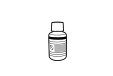 |
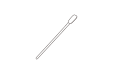
| Palillos de limpieza (4) | Botella de líquido de limpieza para el mantenimiento |
Ubicaciones a limpiar con este trabajo
- Captops del cabezal de impresión (A)
- Protectores del inyector (B)
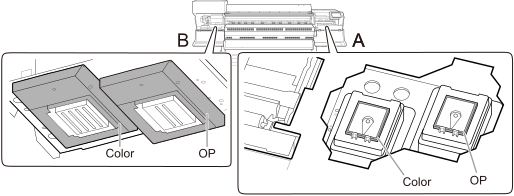
* Color: Ubicaciones a limpiar en la sección de tinta de color
* OP: Ubicaciones a limpiar en la sección de tinta optimizadora
IMPORTANTE
- Asegúrese de utilizar diferentes palillos de limpieza en la sección de tinta de color y en la sección de tinta optimizadora. El uso del mismo palillo de limpieza puede hacer que la tinta optimizadora y la tinta de color se mezclen, provocando el endurecimiento de la tinta y problemas de descarga.
- No toque las puntas de los papalillos de limpieza con las manos. El aceite de la piel que se adhiere a los captops de los cabezales de impresión puede provocar fallos de funcionamiento.
- Utilice unas pinzas limpias para eliminar los grumos de tinta.
- No utilice otro líquido de limpieza que no sea el suministrado.
- No vuelva a sumergir el palillo de limpieza en la botella del líquido de limpieza durante la limpieza. Para añadir líquido de limpieza, utilice un palillo de limpieza nuevo.
Procedimiento
- Retire el material.
-
Pulse
 en el panel de operaciones.
- Pulse .
- Pulse Ejecutar.
-
Siga las instrucciones del panel de operaciones para realizar el trabajo.
Una vez finalizado el trabajo indicado, pulse
 para visualizar el siguiente paso. De este modo, realice cada paso del trabajo en orden. Si desea comprobar el paso anterior o realizarlo de nuevo, pulse
  .
.Cuando termine el último paso, pulse Finalizar todo. Cuando finalice la limpieza del cabezal de impresión después de este trabajo, la limpieza habrá terminado. Deseche los palillos de limpieza usados.
-
Pulse
 .
Aparece la pantalla de inicio.
.
Aparece la pantalla de inicio.