Ajuste de la posición de inicio de salida
Ajuste del punto base
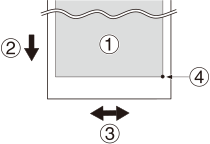
El punto base () indica el borde derecho del área de salida (). (: Dirección de alimentación del material, : Dirección de movimiento del carro del cabezal de impresión) Puede imprimir sin establecer el punto base, pero al establecer el área de salida puede utilizar el material sin desperdiciar y también imprimir en la ubicación deseada.
Establezca el punto base para cada página individual. Cuando termina la impresión de una página, el punto base vuelve a su valor preestablecido.
IMPORTANTE Cuando el material está configurado, la temperatura del secador aumenta hasta la temperatura de espera (Ajuste de la temperatura durante el modo de espera). En el caso de algunos materiales, las partes expuestas al secador en el proceso de ajuste del punto base pueden sufrir daños, como deformaciones o deterioros, que pueden dar lugar a una mala calidad de impresión, por lo que debe dejar estas partes al margen y no imprimir en ellas. En el improbable caso de que utilice esa zona, compruebe que el material no está arrugado o deformado antes de imprimir y que la calidad de impresión no se degrada tras la impresión.
NOTA
-
Tenga en cuenta que las posiciones izquierda y derecha no se restauran a sus valores preestablecidos para los patrones de prueba.
Procedimiento
-
Pulse
 .
.
-
Pulse
 Mover.
Aparece la pantalla [Mover].
Mover.
Aparece la pantalla [Mover]. -
Pulse
 ,
,  ,
,  o
o  para mover el centro de la cuchilla a la posición a establecer como punto base.
Pulse o para mover el material. Pulse o para mover el carro de corte.
para mover el centro de la cuchilla a la posición a establecer como punto base.
Pulse o para mover el material. Pulse o para mover el carro de corte.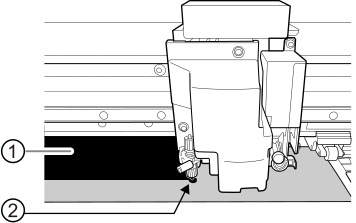
- : Área de salida
- : Punto base (borde derecho del área de salida)
-
Una vez decidida la posición, pulse Ajustar el punto base aquí para confirmarla.
Se actualiza la posición del punto base y se vuelve a la pantalla de inicio.NOTA Cuando se actualiza la posición de punto base, aparece el siguiente icono en la pantalla de inicio.