
3. Registro del material
Procedimiento
-
Toque
 Configuración.
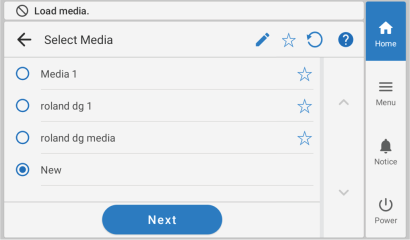
- Seleccione Nuevo.
- Toque Siguiente.
- Ingrese un nuevo nombre de material y toque Aceptar.
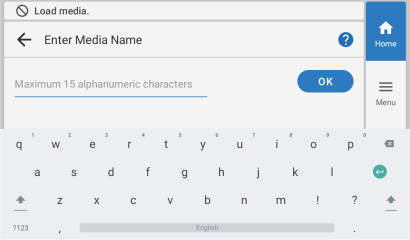
- Toque Siguiente.
- Aparece la siguiente pantalla Método de configuración. Seleccione Usar la unidad de recolección o No usar la unidad de recolección.
-
Toque Iniciar configuración.
El carro de corte se mueve y detecta el ancho del material y las posiciones de las abrazaderas del material. Esta operación se denomina inicialización.
-
Cuando aparece El material no se ha podido detectar automáticamente. Ajuste manualmente el área de impresión., utilice el siguiente procedimiento para configurar los ajustes.
NOTA Este mensaje puede aparecer cuando se configuran materiales con alta reflectancia.
-
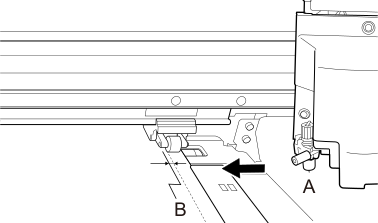
Presione
 o
o  para mover el centro de la cuchilla (A) aproximadamente 2 mm (78.74 mil) hacia el interior (B) desde el borde izquierdo del rodillo de arrastre derecho.
-
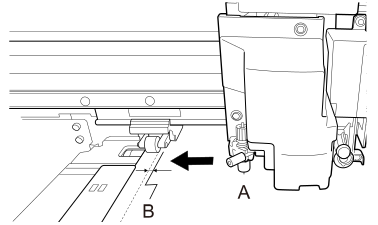
Presione o para mover el centro de la cuchilla (A) aproximadamente 2 mm (78.74 pulg.) hacia el interior (B) desde el borde derecho del rodillo de arrastre izquierdo.
-
Presione