
Paso 2: Realizar la limpieza normal
Procedimiento
-
Revise el grupo con falla o desplazamiento de puntos viendo los resultados de la prueba de impresión.
El espacio de "A" a "B" es el grupo A. El espacio de "B" a la derecha es el grupo B.
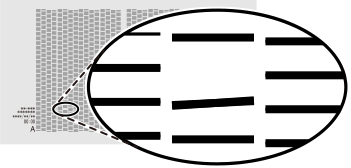
NOTASi los resultados de la prueba de impresión son difíciles de interpretar
-
Revise los resultados en un lugar luminoso, cambiando su línea de visión. Son visibles a través de la reflexión de la luz.
- Dependiendo del material, las ubicaciones en las que se imprime la tinta del optimizador pueden ser difíciles de comprobar. Si es difícil ver esta tinta, cambie a un material diferente y realice la prueba de impresión nuevamente.
-
-
Toque
 .
.
- Toque .
-
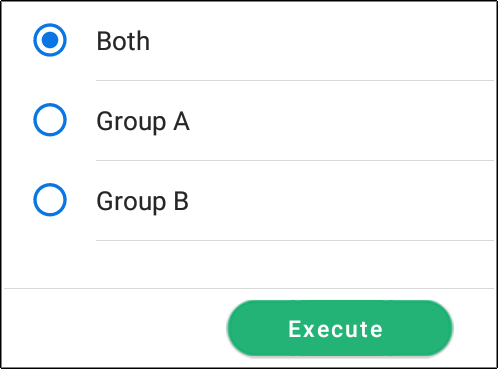
Seleccione el grupo de cabezales de impresión que desea limpiar.
-
Toque Ejecutar.
Comenzará la limpieza. Los detalles de la operación en curso y el tiempo restante (aproximado) de ese trabajo se muestran en la barra de estado en la parte superior de la pantalla.
Al finalizar, volverá a la pantalla original.
-
Toque
 .
.
- Vuelva a realizar una prueba de impresión.
-
Compruebe que se haya corregido la falta o el desplazamiento de puntos al imprimir.
Si el problema persiste, intente realizar una limpieza normal de nuevo. Si la impresora se ha utilizado durante un largo período de tiempo, es posible que la aparición de falta de puntos no se solucione ni siquiera después de realizar una limpieza normal dos o tres veces. Si este es el caso, haga una limpieza usando un método diferente.