Ajuste de la posición de inicio de salida
Ajuste del punto base
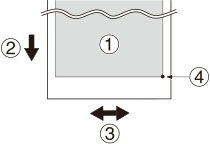
El punto base () indica el borde derecho del área de salida (). (: Dirección de avance del material, : dirección de movimiento del carro del cabezal de impresión) Puede imprimir sin ajustar el punto base, pero al ajustar el área de salida puede utilizar el material sin desperdiciar y también imprimir en la ubicación deseada.
Establezca el punto base para cada página individual. Cuando termina la impresión de una página, el punto base vuelve a su valor preestablecido.
IMPORTANTE Cuando se configura el material, la temperatura de la secadora aumenta a la temperatura del modo de espera (Configuración de la temperatura durante el modo de espera). Para algunos materiales, las piezas expuestas a la secadora en el proceso de configuración del punto base podrían resultar con daños, como deformación o deterioro, pudiendo resultar en una calidad de impresión deficiente, por lo tanto, deje estas piezas en el margen y no imprima sobre ellas. En el improbable caso de que utilice esa área, cerciórese de que el material no esté arrugado o deformado antes de iniciar la impresión y que la calidad de impresión no se degrade después de la impresión.
NOTA
-
Tenga en cuenta que las posiciones izquierda y derecha no se restauran a sus valores preestablecidos para los patrones de prueba.
Procedimiento
-
Toque
 .
.
-
Toque
 Mover.
Aparece la pantalla [Mover].
Mover.
Aparece la pantalla [Mover]. -
Toque
 ,
,  ,
,  , o
, o  para mover el centro de la cuchilla a la posición que desee ajustar como punto base.
Toque o para mover el material. Toque o para mover el carro de corte.
para mover el centro de la cuchilla a la posición que desee ajustar como punto base.
Toque o para mover el material. Toque o para mover el carro de corte.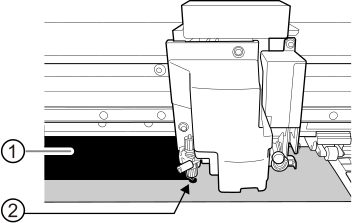
- : Área de salida
- : Punto base (borde derecho del área de salida)
-
Una vez que se ha decidido la posición, toque Ajustar el punto base aquí para confirmarlo.
La posición del punto base se actualiza y vuelve a la pantalla de inicio.NOTA Cuando se actualiza la posición del punto base, se mostrará el siguiente icono en la pantalla de inicio.