
Austausch des Wipers
Wenn es beinahe an der Zeit ist, den Wiper auszutauschen, erscheint die Meldung Es sind nur noch wenige Wiper vorhanden. Sorgen Sie umgehend für einen ausreichenden Vorrat an Wipern. Wenn der Drucker ohne Wiper betrieben wird, kann dies zu Schäden am Druckkopf führen.. Falls Sie keinen Wiper auf Lager haben, bestellen Sie umgehend einen Ersatz. Wir empfehlen Ihnen, stets einen Ersatzwiper griffbereit zu haben. Je nachdem, wohin der Wiper versandt werden muss, kann es einige Zeit dauern, bis der bestellte Wiper bei Ihnen eintrifft.
Informationen zum Kauf der Wiper erhalten Sie bei Ihrem autorisierten Händler oder auf unserer Website (https://www.rolanddg.co.jp/).
Führen Sie die Vorgänge unbedingt gemäß den Anweisungen durch und berühren Sie niemals einen Bereich, der nicht in den Anweisungen angegeben ist.
Plötzliche Bewegungen des Geräts können zu Verletzungen führen.
- Um ein Austrocknen der Druckköpfe zu verhindern, beenden Sie diesen Vorgang nach maximal 10 Minuten. Nach 10 Minuten ertönt der Alarm. Halten Sie den Vorgang an und gehen Sie wie folgt vor.
- Schließen Sie alle Abdeckungen.
- Tippen Sie auf Alle fertig stellen, um den Arbeitsschritt abzuschließen.
- Beginnen Sie erneut mit dem Vorgang.
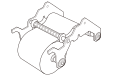
| Erforderliches Teil |
|---|
|
| Ungebrauchter, neuer Wiper |
- Wenn die Meldung Ein Wiperwechsel ist erforderlich. erscheint, tippen Sie auf OK.
- Entfernen Sie alle Medien.
-
Tippen Sie auf
 , um die Meldungen anzuzeigen.
-
Tippen Sie auf Ein Wiperwechsel ist erforderlich..
Der Bildschirm Wiperwechsel erscheint.
-
Tippen Sie auf Ausführen.
Wenn die Meldung Beseitigen Sie statische Aufladung. erscheint, berühren Sie die angegebene Stelle und tippen Sie dann auf Weiter.
-
Folgen Sie den Anweisungen auf dem Bedienfeld, um den Vorgang auszuführen.
Sobald Sie den Vorgang beendet haben, ändert sich die Anzeige.