
Methode zur Beseitigung von Problemen mit ungleichmäßiger Farbe durch starke Reinigung
WICHTIG
Die Tinte in den Druckköpfen wird ausgegeben, um die Ausgabefarbe zu stabilisieren, daher wird eine bestimmte Menge Tinte verbraucht.
Anmerkung
Wenn die Medien bereits eingerichtet wurden, wird die Menüoption Führen Sie nach der Reinigung einen Testdruck durch. auf dem Bildschirm Starke Reinigung angezeigt. Wenn diese Einstellung aktiviert ist, wird nach der Reinigung ein Testdruck durchgeführt.
Vorgehensweise
-
Tippen Sie auf
 .
.
- Tippen Sie auf .
-
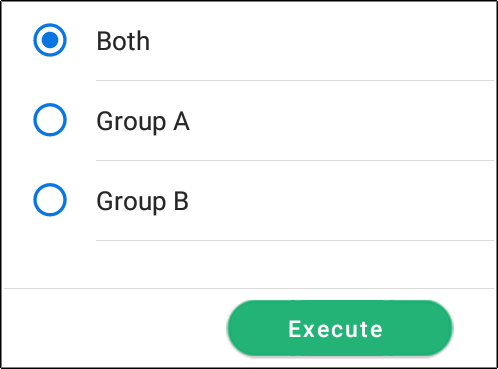
Wählen Sie Gruppe A aus.
-
Tippen Sie auf Ausführen.
Die Reinigung wird gestartet. Die Details des laufenden Vorgangs und die (ungefähre) verbleibende Zeit dafür werden in der Statusleiste am oberen Rand des Bildschirms angezeigt.
Nach Abschluss kehren Sie zum ursprünglichen Display zurück.
Wenn Probleme mit ungleichmäßiger Ausgabefarbe auch nach der Ausführung von Starke Reinigung noch immer nicht behoben sind, führen Sie eine Leichte Choke-Reinigung durch.