
Einrichten von Schnittmedien
Legen Sie das Schnittmedien in den Drucker ein. Nach dem Einlegen des Mediums wird als Status Druck bereit. angezeigt. Diese Arbeit wird als „Einrichten von Medien“ bezeichnet.
1. 1. A: Bestimmen der Positionen des Mediums
Wenn Sie transparente Medien verwenden, deren Kanten nicht erkannt werden können, und wenn auf Deaktivieren eingestellt ist, wird der Ansaugventilator nicht aktiviert, daher können mit diesem Verfahren keine Medien eingelegt werden. In diesen Fällen lesen Sie bitte unter 1. B: Bestimmen der Positionen der Medien (Wenn Erkennung von Medienkanten: Deaktivieren) nach.
Standardmäßig ist Unterstützung der Schräglagekorrektur beim Setup auf Aktivieren eingestellt.
-
Tippen Sie auf
 auf dem Bedienfeld.
Die sekundäre Stromversorgung wird eingeschaltet.
auf dem Bedienfeld.
Die sekundäre Stromversorgung wird eingeschaltet. - Öffnen Sie die Frontabdeckung.
-
Bewegen Sie die Medienklemmen an die Außenseite der Grit Roller am linken bzw. rechten Rand.
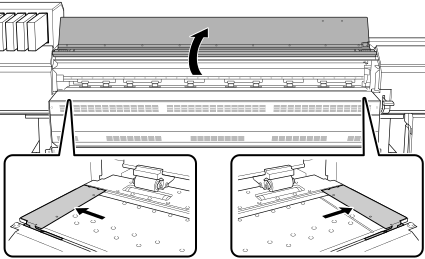
-
Gehen Sie zur Rückseite des Druckers. Lösen Sie die Verriegelungen der Medienhalter und ziehen Sie sie dann an das linke bzw. rechte Ende.
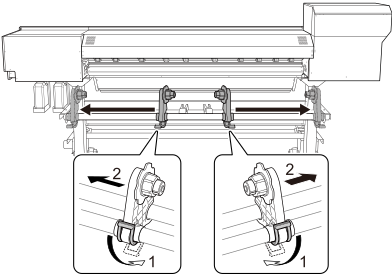
- Führen Sie die Vorderkante des Mediums von der Rückseite des Druckers aus zwischen den Pinch Rollern (A) und den Grit Rollern (B) hindurch.WICHTIG Wenn die Vorderkante des Mediums umgebogen ist, schneiden Sie vor dem Einlegen den umgebogenen Teil ab, da das Medium sonst schwierig in den Trocknereingang einzuführen ist.
Sie hören einen Signalton. Ca. 5 Sekunden später ertönen zwei Signaltöne, dann schaltet sich der Ansaugventilator ein. Während der Ansaugventilator ansaugt, bewegt sich das Medium nicht zurück, auch wenn Sie es mit den Händen nicht mehr festhalten.
Wenn Sie das Medium von der Vorderseite des Druckers einlegen, führen Sie die Vorderkante des Mediums (die Seite, an der der Druckvorgang beginnt) über die Druckplatte und ziehen Sie das Medium dann nach vorne, um den Ansaugventilator zu aktivieren.
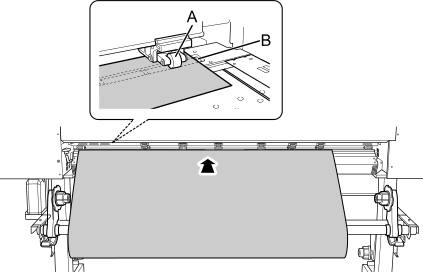
- (Gehen Sie an die Vorderseite des Druckers.) Führen Sie die Vorderkante des Mediums in den Trockner ein.
-
Vergewissern Sie sich, dass beide Kanten des Mediums über den Grit Rollern liegen.
Achten Sie darauf, dass Sie die rechte Kante des Mediums auf das rechte Ende des Grit Rollers legen.
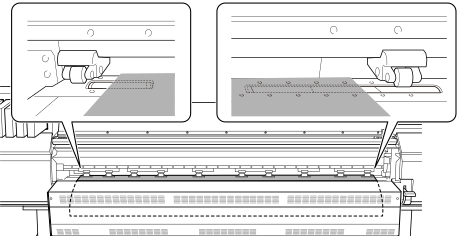
-
Bewegen Sie den linken und rechten Pinch Roller und legen Sie sie auf beide Kanten des Mediums.
Positionieren Sie sie mit einem Abstand von ca. 10 mm von jeder Kante des Mediums.
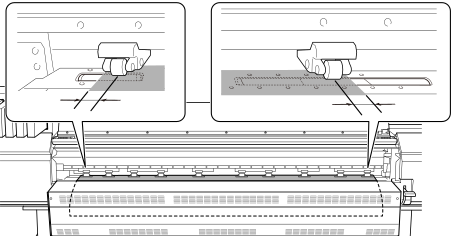
WICHTIG- Achten Sie darauf, dass Sie den linken und rechten Pinch Roller benutzen. Die Kraft, mit der das Medium eingeklemmt wird, variiert zwischen den mittleren Pinch Rollern und den linken und rechten Pinch Rollern. Die Verwendung der mittleren Pinch Roller zum Andrücken der Medienkanten führt zu einer instabilen Medienzuführung.
- Wenn Sie die Medienposition vor dem Fixieren neu einstellen möchten, wiederholen Sie den Vorgang ab Schritt 5.
Anmerkung Um die Pinch Roller sanft zu bewegen, drücken Sie sie nahe an die Schiene. -
Bewegen Sie die mittleren Pinch Roller (B) über alle übrigen vom Medium (A) abgedeckten Grit Roller.
An den Stellen, wo Grit Roller vorhanden sind, ergeben sich Kornmuster (C).
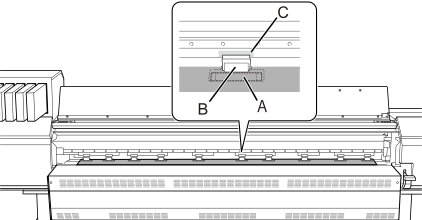
WICHTIG- Platzieren Sie die mittleren Pinch Roller über alle Kornmuster innerhalb der Medienbreite. Wenn Sie vergessen haben, die mittleren Pinch Roller zu platzieren, wird das Medium beim Drucken verzerrt oder löst sich, was sich auf die Druckqualität auswirkt.
-
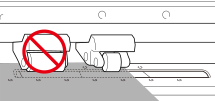
Der mittlere Pinch Roller senkt sich nicht vom rechten Ende auf die drei Grit Roller ab. Platzieren Sie den mittleren Pinch Roller auf einen anderen Grit Roller als diese drei.
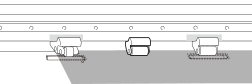
- Je nach Breite des verwendeten Mediums kann es zusätzliche mittlere Pinch Roller geben. Bewegen Sie die zusätzlichen mittleren Pinch Roller in die Positionen, in denen keine Kornmuster vorhanden sind. Wo keine Kornmuster vorhanden sind, kommen die mittleren Pinch Roller nicht nach unten.
-
Senken Sie den Ladehebel (vorne).
Das Medium wird an seinem Platz gehalten.
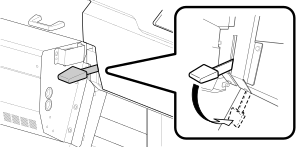
WICHTIG Wenn Sie die Medienposition vor dem Fixieren neu einstellen möchten, wiederholen Sie den Vorgang ab Schritt 5. -
Richten Sie die Kanten des Mediums auf die Lochmitte der Medienklemmen (links und rechts) aus.
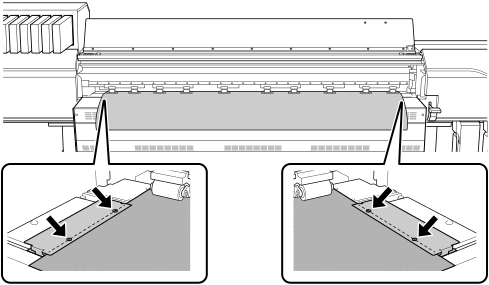
WICHTIGAchten Sie darauf, die Medienklemmen zu verwenden, wenn Sie Medien einlegen.
Wenn Sie die Medienklemmen direkt vor dem Drucken anbringen, nachdem die Medieneinrichtung abgeschlossen ist, kann es sein, dass die Medienklemmen bedruckt werden.
- Schließen Sie die Frontabdeckung.
1. B: Bestimmen der Positionen der Medien (Wenn Erkennung von Medienkanten: Deaktivieren)
-
Tippen Sie auf auf dem Bedienfeld.
Die sekundäre Stromversorgung wird eingeschaltet.
- Öffnen Sie die Frontabdeckung.
-
Bewegen Sie die Medienklemmen an die Außenseite der Grit Roller am linken bzw. rechten Rand.
-
Gehen Sie zur Rückseite des Druckers. Lösen Sie die Verriegelungen der Medienhalter und ziehen Sie sie dann an das linke bzw. rechte Ende.
- Führen Sie die Vorderkante des Mediums zwischen den Pinch Rollern (A) und den Grit Rollern (B) hindurch.
- Senken Sie den Ladehebel (hinten).Das Medium wird an seinem Platz gehalten.
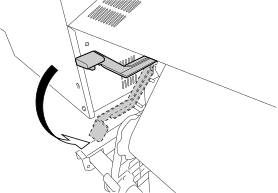
- (Gehen Sie an die Vorderseite des Druckers.) Halten Sie das Medium vorsichtig nach unten und heben Sie den Ladehebel (vorne) an.Das Medium wird freigegeben.
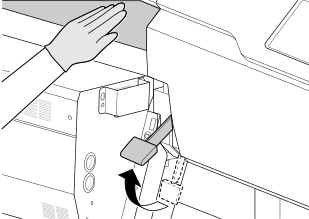
- Führen Sie die Vorderkante des Mediums in den Trockner ein.
-
Vergewissern Sie sich, dass beide Kanten des Mediums über den Grit Rollern liegen.
Achten Sie darauf, dass Sie die rechte Kante des Mediums auf das rechte Ende des Grit Rollers legen.
-
Bewegen Sie den linken und rechten Pinch Roller und legen Sie sie auf beide Kanten des Mediums.
Positionieren Sie sie mit einem Abstand von ca. 10 mm von jeder Kante des Mediums.
WICHTIG- Achten Sie darauf, dass Sie den linken und rechten Pinch Roller benutzen. Die Kraft, mit der das Medium eingeklemmt wird, variiert zwischen den mittleren Pinch Rollern und den linken und rechten Pinch Rollern. Die Verwendung der mittleren Pinch Roller zum Andrücken der Medienkanten führt zu einer instabilen Medienzuführung.
- Wenn Sie die Medienposition neu einstellen möchten, gehen Sie zur Rückseite des Druckers zurück, lösen Sie die Medienhalter und wiederholen Sie den Vorgang ab Schritt 1. Wenn Sie einfach vor dem Drucker stehen und das Medium festhalten, um seine Position gewaltsam zu korrigieren, wird das Medium während des Drucks verzerrt oder es löst sich, was die Druckqualität beeinträchtigt.
Anmerkung Um die Pinch Roller sanft zu bewegen, drücken Sie sie nahe an die Schiene. -
Bewegen Sie die mittleren Pinch Roller (B) über alle übrigen vom Medium (A) abgedeckten Grit Roller.
An den Stellen, wo Grit Roller vorhanden sind, ergeben sich Kornmuster (C).
WICHTIG- Platzieren Sie die mittleren Pinch Roller über alle Kornmuster innerhalb der Medienbreite. Wenn Sie vergessen haben, die mittleren Pinch Roller zu platzieren, wird das Medium beim Drucken verzerrt oder löst sich, was sich auf die Druckqualität auswirkt.
-
Der mittlere Pinch Roller senkt sich nicht vom rechten Ende auf die drei Grit Roller ab. Platzieren Sie den mittleren Pinch Roller auf einen anderen Grit Roller als diese drei.
- Je nach Breite des verwendeten Mediums kann es zusätzliche mittlere Pinch Roller geben. Bewegen Sie die zusätzlichen mittleren Pinch Roller in die Positionen, in denen keine Kornmuster vorhanden sind. Wo keine Kornmuster vorhanden sind, kommen die mittleren Pinch Roller nicht nach unten.
-
Senken Sie den Ladehebel (vorne).
Das Medium wird an seinem Platz gehalten.
WICHTIG Wenn Sie die Medienposition vor dem Fixieren neu einstellen möchten, wiederholen Sie den Vorgang ab Schritt 9. -
Richten Sie die Kanten des Mediums auf die Lochmitte der Medienklemmen (links und rechts) aus.
WICHTIGAchten Sie darauf, die Medienklemmen zu verwenden, wenn Sie Medien einlegen.
Wenn Sie die Medienklemmen direkt vor dem Drucken anbringen, nachdem die Medieneinrichtung abgeschlossen ist, kann es sein, dass die Medienklemmen bedruckt werden.
- Schließen Sie die Frontabdeckung.
2. Registrieren von Medien
-
Tippen Sie auf
 Setup.
- Wählen Sie Neu aus.
- Tippen Sie auf Weiter.
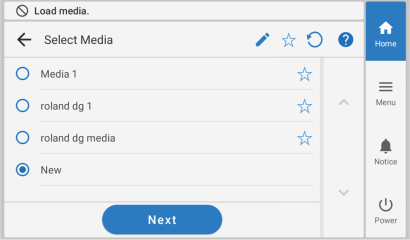
- Geben Sie eine neue Medienbezeichnung ein und tippen Sie auf OK.
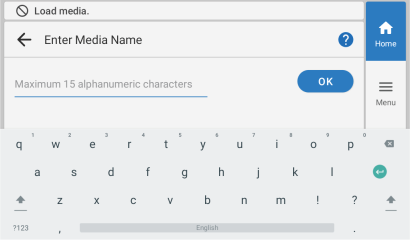
- Tippen Sie auf Weiter.
- Der Bildschirm Installationsverfahren wird angezeigt. Wählen Sie Aufwickeleinheit verwenden oder Aufwickeleinheit nicht verwenden.
-
Tippen Sie auf Setup starten.
Der Schneidschlitten bewegt sich und erkennt die Breite des Mediums und die Positionen der Medienklemmen. Dieser Vorgang wird als Initialisierung bezeichnet.
-
Wenn Die Medien konnten nicht automatisch erkannt werden. Stellen Sie den Druckbereich manuell ein. erscheint, konfigurieren Sie die Einstellungen wie folgt.
Anmerkung Diese Meldung kann erscheinen, wenn ein Medium mit hohem Reflexionsgrad eingelegt ist.
-
Halten Sie
 oder
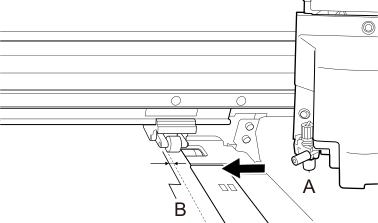
oder  gedrückt, um die Mitte der Klinge (A) etwa 2 mm von der linken Kante des rechten Pinch Rollers nach innen (B) zu bewegen.
-
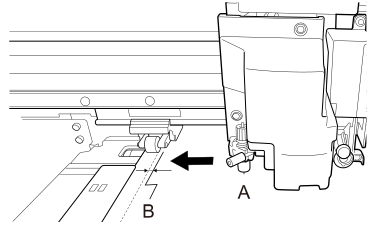
Halten Sie oder gedrückt, um die Mitte der Klinge (A) etwa 2 mm von der rechten Kante des linken Pinch Rollers nach innen (B) zu bewegen.
-
Halten Sie
3. Konfigurieren von Einstellungen entsprechend dem Medium
Um eine optimale Ausgabe je nach Mediengröße und des Medientyps zu gewährleisten, nehmen Sie die Mindestanzahl an Einstellungen vor. Alle hier eingestellten Elemente können auch einzeln eingestellt werden.
-
Wählen Sie in der Anzeige Medienausgabetyp auswählen die Ausgabeart aus und tippen Sie auf Weiter.
- Nur drucken/Drucken & Schneiden
Fahren Sie fort mit Schritt 2.
- Nur schneiden
Wechseln Sie zur Anzeige Multisensoreinstellung. Wenn die automatische Anpassung abgeschlossen ist, tippen Sie auf OK. Damit sind die Einstellungen für Nur schneiden abgeschlossen.
Wenn die Einstellung fehlgeschlagen ist, folgen Sie den Anweisungen zur Behebung des Fehlers unter Korrigieren des Lesesensors.
- Nur drucken/Drucken & Schneiden
-
Stellen Sie die Temperatur für die Medienheizung mit Heizungstemperatur ein und tippen Sie anschließend auf Weiter.
- Um Interne Heizung zu deaktivieren, tippen Sie auf
 .
. - Um die eingestellte Temperatur für Interne Heizung und Trockner zu ändern, tippen Sie auf
 oder
oder  .
.
- Um Interne Heizung zu deaktivieren, tippen Sie auf
-
Stellen Sie die Druckkopfhöhe mit Druckkopfhöhe ein.
- Wenn dies nicht erforderlich ist, tippen Sie auf Weiter.
- Gehen Sie wie folgt vor, um die Einstellungen vorzunehmen.
- Tippen Sie auf Ändern
- Öffnen Sie die Frontabdeckung.
- Bewegen Sie den Hebel zur Höhenverstellung, um die Druckkopfhöhe einzustellen.
- Schließen Sie die Frontabdeckung.
- Tippen Sie auf OK.
- Tippen Sie auf Weiter.
-
Konfigurieren Sie auf dem Bildschirm Nozzletest die Einstellungen Testdruck oder Testdruck (Trocknung Aktiviert) und Startposition des Drucks.
- Wenn dies nicht erforderlich ist, tippen Sie auf Weiter.
- Um einen Testdruck durchzuführen, tippen Sie auf oder .Anmerkung Testdruck wird empfohlen. Die Tinte trocknet jedoch nicht. Wenn Sie die Tinte trocknen möchten, wählen Sie Testdruck (Trocknung Aktiviert).
Einzelheiten zur Vorgehensweise nach dem Testdruck finden Sie unter Schritt 2: Durchführen der normalen Reinigung. -
Wählen Sie in der Anzeige Medieneinstellungsmethode auswählen die Einstellungsmethode aus.
Hier wird die Korrektur des Medienvorschubs zur Reduzierung der horizontalen Streifen und die Korrektur der Farbauftragsposition eingestellt. Wählen Sie die manuelle Einstellung für transparente Medien und Medien mit hohem Reflexionsgrad, deren Kanten nicht erkannt werden können.Anmerkung Einfache Korrektur (automatisch) ist die empfohlene Einstellung. Sie können die Korrekturwerte mit Detaillierte Korrektur (manuell) bestimmen.
- Gehen Sie wie folgt vor, um automatische Einstellungen vorzunehmen.
- Tippen Sie auf .
- Tippen Sie auf Ausführen auf der Anzeige Automatische Kalibrierung (Media Gap & Calibration).
Nach erfolgreichem Abschluss der automatischen Einstellung wird der Startbildschirm angezeigt. Damit sind die Einstellungen abgeschlossen.
Weitere Informationen dazu finden Sie unter Erforderliche Anpassungen automatisch vornehmen.
- Gehen Sie wie folgt vor, um manuelle Einstellungen vorzunehmen.
- Tippen Sie auf .
- Führen Sie in der Anzeige Detaillierte Vorschubkorrektur (manuell) einen Testdruck durch.
Stellen Sie die Korrekturwerte entsprechend dem Ergebnis des Testdrucks ein. Weitere Informationen dazu finden Sie unter Manuelle Einstellung: Reduzierung der horizontalen Bänder (Vorschubkorrektur).
- Tippen Sie auf Speichern und fortfahren.
- Führen Sie in der Anzeige Detaillierte Medienspalteinstellung (manuell) einen Testdruck durch.
Stellen Sie die Korrekturwerte entsprechend dem Ergebnis des Testdrucks ein. Weitere Informationen dazu finden Sie unter Manuelle Einstellung: Einstellen der Fehlausrichtung der Farbauftragsposition (Medienspalteinstellung).
- Tippen Sie auf Speichern und beenden.
- Gehen Sie wie folgt vor, um automatische Einstellungen vorzunehmen.