Configuração do endereço IP no computador (Windows)
Use as informações que você preparou por meio de conversas com o administrador da rede para configurar a rede do computador. Se você já tiver definido a rede, as configurações aqui não serão necessárias.
IMPORTANTE
Em um ambiente onde o computador em uso está conectado a vários dispositivos de rede e à Internet, configurações inadequadas terão um grande efeito em toda a rede. Para obter informações detalhadas sobre as configurações, consulte seu administrador de rede.
O método apresentado aqui para definir as configurações de rede se aplica às seguintes versões do Windows. Mesmo com a mesma versão, os passos de operação, os nomes dos botões e os títulos das telas podem ser diferentes, dependendo da versão do sistema operacional.
Windows 11 (versão: 24H2)
Windows 10 (versão: 22H2)
Procedimento
Faça login no Windows como Administrador ou um membro do grupo Administradores.
Abra o Painel de Controle.
Procure o [Painel de Controle] na barra de tarefas.
Clique em Central de Rede e Compartilhamento.
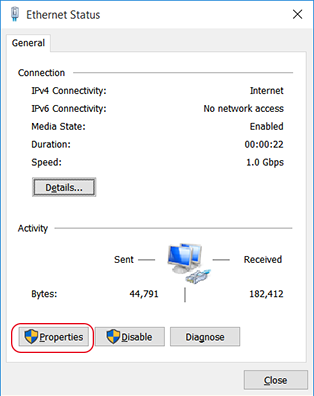
Clique em Ethernet ou em Wi-Fi.
Clique em Propriedades.
Se a janela Controle de Conta de Usuário aparecer, clique em Continuar.
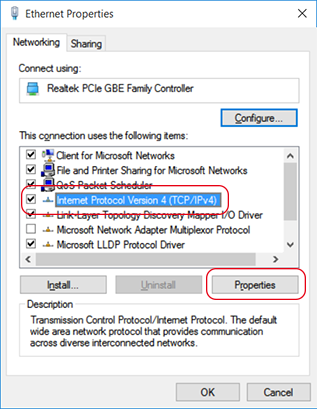
A janela Ethernet Propriedades ou Wi-Fi Propriedades aparece.
Selecione Protocolo IP Versão 4 (TCP/IPv4) e, em seguida, clique em Propriedades.
Se a caixa de seleção Protocolo IP estiver desmarcada, selecione-a.
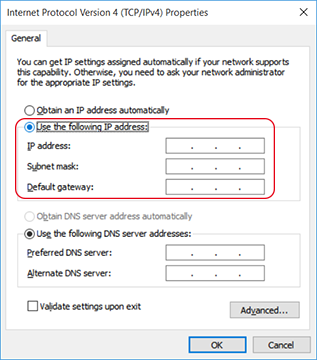
Para obter o endereço IP do servidor DHCP, clique em Obter um endereço IP automaticamente.
Se nenhum servidor DHCP estiver em operação ou se você não for usar um servidor DHCP para definir os endereços IP, ignore este passo e passe para o próximo.
Se nenhum servidor DHCP estiver em operação ou se você não for usar um servidor DHCP para definir os endereços IP, defina as seguintes configurações.
Clique em Usar o seguinte endereço IP.
Insira o Endereço IP, Máscara de sub-rede e Gateway padrão.
Clique em OK.
Clique nos seguinte botões para voltar ao estado original.
Fechar na janela Ethernet Propriedades ou Wi-Fi Propriedades