
LG-640 再利用コンテンツ - steps
- Caricare il materiale.
- Chiudere il coperchio anteriore.
-
Toccare
 .
.
- Toccare .
- Selezionare Detailed Correction (Manual) e toccare Next.
-
Toccare Execute accanto a Printing Test.
La stampa del modello di prova inizia.
-
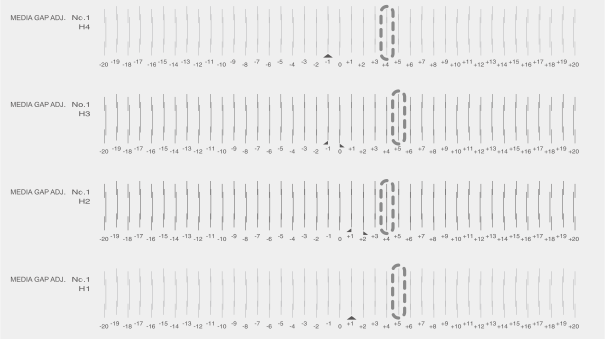
Visualizzare il modello di prova stampato, poi inserire il numero 1: Da H1 a H4 e il numero 2: Da H1 a H4 dei valori di correzione.
Selezionare il valore che fornisce il disallineamento minore tra le due linee. Nel caso della figura seguente, selezionare “+5” per H1 e H3 e “+4” per H2 e H4. Se non è possibile scegliere tra due numeri sequenziali, selezionare un valore intermedio (è possibile impostare valori di correzione in unità di misura di “0,5”).
-
Toccare Save.
I valori di correzione inseriti vengono salvati.
-
Toccare Execute accanto a Printing Test.
Il modello di prova viene stampato nuovamente.
-
Controllare il modello di prova per vedere se la correzione è stata applicata correttamente.
Per tutti i valori di correzione, verificare che il disallineamento sia ridotto al minimo per le due linee verticali indicate con “
 ” (cioè il valore attuale di correzione). Se il disallineamento è minore per un’altra serie di linee verticali, impostare nuovamente il valore di correzione.
 -
Se la correzione è stata applicata correttamente, toccare
 per tornare alla schermata originale.
-
Toccare per visualizzare la schermata iniziale.
-
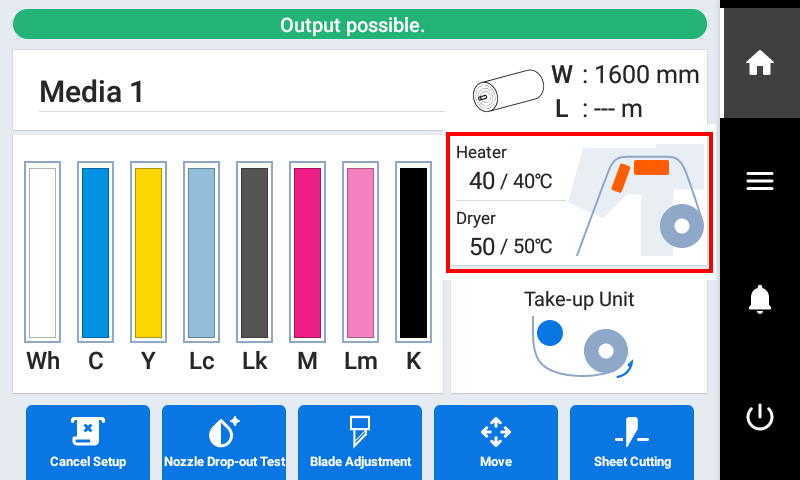
Toccare la parte seguente.
-
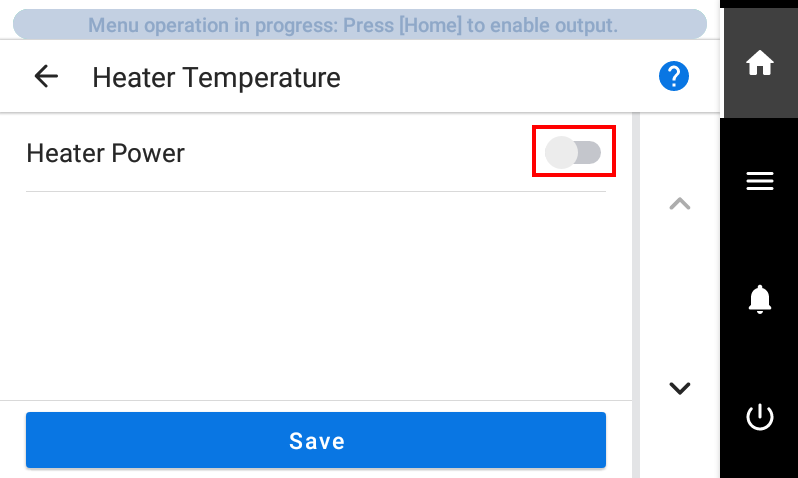
Verificare che il riscaldatore anteriore sia spento.
Se il riscaldatore anteriore è acceso, toccare
 per spegnerlo
  .
.
- Toccare Save per confermare la voce.
-
Toccare per tornare alla schermata originale.
-
Toccare .
- Toccare .
- Selezionare Enable.
- Toccare Save per confermare la voce.
-
Toccare per tornare alla schermata originale.
- Caricare il materiale.
-
Toccare .
- Toccare .
- Selezionare Simple Correction (Auto) e toccare Next.
-
Toccare Execute.
Il modello di prova viene stampato e la distanza tra i materiali viene regolata automaticamente.
- Toccare OK quando appare la schermata di completamento.
-
Eseguire le operazioni indicate qui sotto in base al Result.
- Se sul pannello comandi viene visualizzato Successful, toccare per tornare alla schermata originale.
- Se sul pannello comandi viene visualizzato Failed, regolare manualmente la distanza tra i materiali.
- Se sul pannello comandi viene visualizzato Successful, toccare
- Impostare il materiale.
-
Toccare
 .
.
- Toccare Change accanto a Output Start Location.
-
Toccare
 ,
,  ,
,  , o
, o  per spostare il carrello di taglio nella posizione in cui si desidera eseguire la prova.
È possibile impostare liberamente la posizione per la prova di taglio.
per spostare il carrello di taglio nella posizione in cui si desidera eseguire la prova.
È possibile impostare liberamente la posizione per la prova di taglio. -
Toccare Set Base Point Here.
Si ritorna alla schermata Blade Adjustment.
-
Toccare Execute accanto a Cutting Test.
Il modello di prova è tagliato.
-
Controllare i risultati della prova di taglio.

Controllare l’articolo Risultato Impostare l’articolo Regolazione Controllare la forma. La forma del taglio è distorta. Cutting Speed Ridurre Distaccare il cerchio. Anche il quadrato si stacca. Blade Force Aumentare Rimangono alcune aree non tagliate. Cutting Speed Ridurre Distaccare il quadrato. La lama lascia lievi tracce sul foglio sottostante. Blade Force Nessun cambiamento La traccia della lama è indistinta. Aumentare La traccia della lama è troppo profonda e taglia il foglio sottostante. Ridurre Controllare la forma del quadrato staccato. 
Gli angoli non sono arrotondati e non hanno le “corna”. Blade Offset Nessun cambiamento 
Gli angoli sono arrotondati. Aumentare 
Gli angoli hanno le “corna”. Ridurre -
Toccare
 o
o  per modificare le impostazioni.
Condizione di taglio Dettagli dell’impostazione Impostazioni predefinite Blade Force Impostare la forza (pressione) della lama. 50 gf Cutting Speed Impostare la velocità di taglio. 30 cm/s Blade Offset Impostare l’offset della lama. Immettere il valore di offset elencato per la lama.
Il valore di offset per la lama inclusa è di 0,250 mm.
0,250 mm Rise Movement Speed Impostare la velocità della lama durante il taglio (la velocità con cui la lama si sposta verso la linea di taglio successiva dopo aver tagliato una linea). Se il materiale si allenta durante l’avanzamento a vuoto e la lama danneggia la superficie del materiale, ridurre la velocità. 30 cm/s - Premere Save per confermare l’inserimento.
-
Eseguire ripetutamente la prova di taglio e regolare le condizioni di taglio fino a quando le impostazioni sono ottimizzate.
Ripetere i passi da 7 a 10 per regolare le condizioni di taglio.
-
Toccare per tornare alla schermata originale.
- Chiudere il coperchio anteriore.
- Assicurarsi che Output possible. sia visualizzato nella parte superiore del pannello comandi.
-
Inviare i dati dell’output dal computer.
Per informazioni su come creare i dati dell’output, fare riferimento alla documentazione del software RIP.MEMO
Quando si inviano i dati dell’output, sullo schermo potrebbero essere visualizzati Ink circulation in progress. o Normal cleaning in progress.. Indicano le operazioni di preparazione effettuate prima dell’output. L’output inizierà dopo che è trascorso l’intervallo visualizzato sullo schermo.
- Se viene visualizzato Heater warm up in progress. Please wait., attendere che venga raggiunta la temperatura impostata.
- I dati in output possono essere visualizzati come un’immagine. Toccare
 mostrato nella figura seguente per passare alla schermata dell’inchiostro rimanente. Toccare nuovamente questa icona per tornare alla schermata di controllo dei dati in output. Tuttavia, questa funzionalità è limitata ai software RIP che supportano la visualizzazione dell’immagine dei dati in output (miniatura).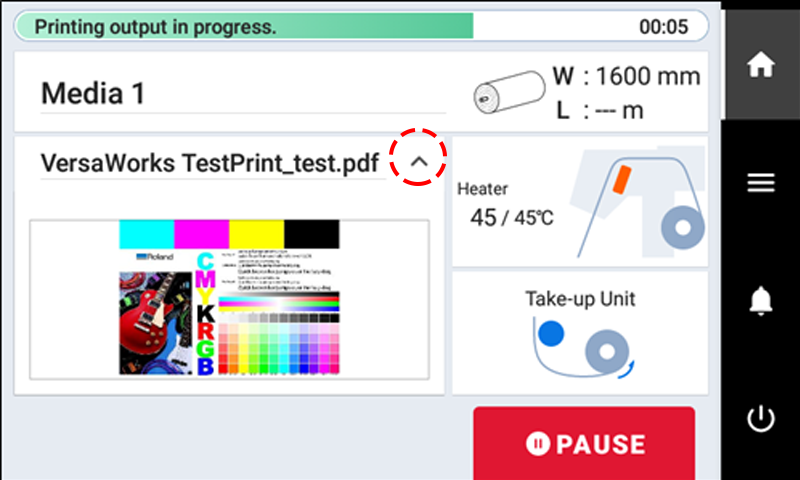
IMPORTANTEL’output non è possibile in queste situazioni
La macchina non funziona se un coperchio (anteriore, sinistro, destro o lo schermo UV posteriore) è aperto.
I dati dal computer non vengono accettati se Load media. è visualizzato.
L’output non inizia mentre è visualizzato Heater warm up in progress. Please wait..
- Nelle schermate di menu in cui viene visualizzato Menu operation in progress: Press [Home] to enable output., l’output non inizia anche quando i dati vengono inviati dal computer. Quando si ritorna a una voce di menu in cui è possibile l’output o si tocca per tornare alla schermata iniziale, l’output inizia.
Punti che devono essere osservati
Non aprire un coperchio (anteriore, sinistro, destro, o schermo UV posteriore) durante l’output. In questo modo si interrompe la stampa.
Quando si esegue la stampa, chiudere i bordi del materiale con i morsetti. Diversamente i bordi del materiale potrebbero deformarsi e bloccarsi sulle testine di stampa.
Durante l’output, non toccare il materiale. Questo potrebbe ostruire l’alimentazione del materiale o causare lo sfregamento del materiale contro le testine di stampa, con il rischio di inceppamento della carta o danni alle testine.
Tenere sollevata la leva di caricamento quando la macchina non è in uso.
Quando non si utilizza la macchina, rimuovere tutti i materiali e conservarli in un ambiente adatto.
- Se la macchina viene lasciata con il materiale caricato, il materiale può danneggiarsi, il che può influire negativamente sulla stampa. Quando non si utilizza la macchina, rimuovere tutti i materiali e conservarli in un ambiente adatto.
- Chiudere il coperchio anteriore.
-
Toccare per visualizzare la schermata iniziale.
- Assicurarsi che Output possible. sia visualizzato nella parte superiore del pannello comandi.
-
Inviare i dati dell’output dal computer.
Per informazioni su come creare i dati dell’output, fare riferimento alla documentazione del software RIP.IMPORTANTE
L’output non è possibile in queste situazioni
La macchina non funziona se un coperchio (anteriore, sinistro, destro o lo schermo UV posteriore) è aperto.
I dati dal computer non vengono accettati se Load media. è visualizzato.
- Nelle schermate di menu in cui viene visualizzato Menu operation in progress: Press [Home] to enable output., l’output non inizia anche quando i dati vengono inviati dal computer. Quando si ritorna a una voce di menu in cui è possibile l’output o si tocca per tornare alla schermata iniziale, l’output inizia.
Punti che devono essere osservati
Non aprire un coperchio (anteriore, sinistro, destro, o schermo UV posteriore) durante l’output. In questo modo si interrompe la stampa.
-
Quando si esegue la stampa, chiudere i bordi del materiale con i morsetti. Diversamente i bordi del materiale potrebbero deformarsi e bloccarsi sulle testine di stampa.
Durante l’output, non toccare il materiale. Questo potrebbe ostruire l’alimentazione del materiale o causare lo sfregamento del materiale contro le testine di stampa, con il rischio di inceppamento della carta o danni alle testine.
Tenere sollevata la leva di caricamento quando la macchina non è in uso.
Quando non si utilizza la macchina, rimuovere tutti i materiali e conservarli in un ambiente adatto.
- Se la macchina viene lasciata con il materiale caricato, il materiale può danneggiarsi, il che può influire negativamente sulla stampa. Quando non si utilizza la macchina, rimuovere tutti i materiali e conservarli in un ambiente adatto.