LG-640 再利用コンテンツ - passo

ここから追加
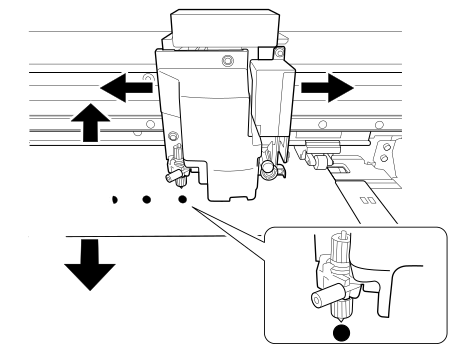
  • Per modificare la posizione in cui eseguire il test di taglio, seguire la procedura descritta di seguito.
    1. Rubinetto .Output Start Location
    2. Toccare , , , o per spostare il carrello di taglio nella posizione in cui eseguire il test di taglio.AP-640_Panel_Icon_LEFTAP-640_Panel_Icon_UPAP-640_Panel_Icon_RIGHTAP-640_Panel_Icon_DOWN
    3. Rubinetto .Set Base Point Here
    4. Tocca per tornare alla schermata precedente.AP-640_Panel_Icon_BACK
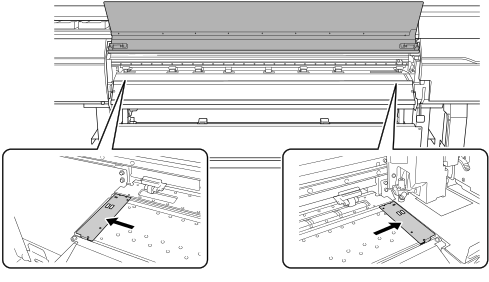
  • Spostare i morsetti del supporto verso l'esterno dei rulli abrasivi, rispettivamente sui bordi sinistro e destro.

    VG3-640_RemoveMediaclamp

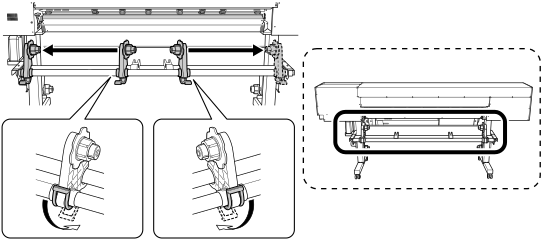
  • (Spostarsi sul retro della stampante.) Rilasciare i meccanismi di bloccaggio dei supporti, quindi tirarli rispettivamente verso l'estremità sinistra e verso quella destra.

    VG3-640_UnsetMediaHolder

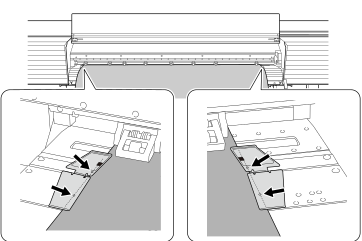
  • Allineare i bordi del supporto con i centri dei fori dei morsetti del supporto (sinistro e destro).


    MEMO

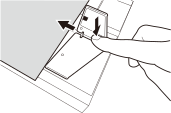
    Premere sulla parte piegata dei morsetti per sollevarne entrambi i bordi. Spostare i morsetti del supporto verso sinistra e verso destra, sollevando entrambi i bordi.


  • Visualizzare il modello di prova stampato e quindi determinare il valore di correzione.
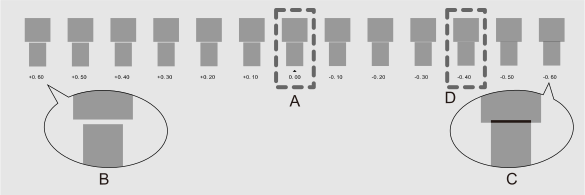
    Il valore di correzione corrente () è quello della cifra indicata con " ." Selezionare il valore per creare lo spazio () e si sovrappongono () tra i quadrati superiori/inferiori più piccoli. Nel caso della figura seguente, selezionare "−0,40." (). Se non è possibile scegliere tra due numeri sequenziali, specificare un valore compreso tra essi.

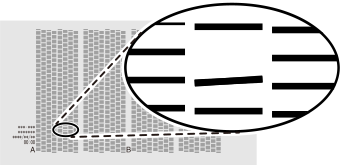
  • Visualizzare il modello di prova stampato e quindi determinare il valore di correzione.
    Selezionare il valore che determina il minimo disallineamento tra le due linee. Nel caso della figura seguente, selezionare "-3". Se non è possibile scegliere tra due numeri sequenziali, selezionare un valore compreso tra essi (è possibile impostare valori di correzione in unità di "0,5").


  • Staccare le due forme tagliate (un cerchio e un quadrato).


  • Caricare il supporto.
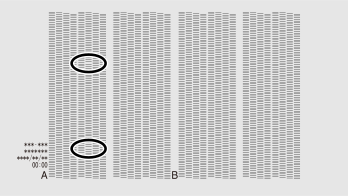
  • Controllare se nel modello di prova si verificano sganciamenti o spostamenti dei punti.
    I blocchi mancanti indicano la caduta dei punti. I blocchi crollati o inclinati indicano lo spostamento dei punti.


  • Staccare le due forme tagliate (un cerchio e un quadrato).


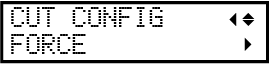
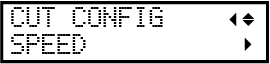
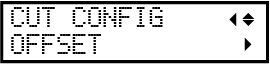
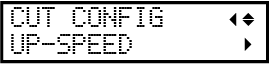
  • Premere [▲] O [▼] per selezionare la condizione di taglio che si desidera impostare.
    Schermo di visualizzazione (condizioni di taglio) Dettagli dell'impostazione Impostazioni predefinite


    Imposta la forza (pressione) della lama. 50 gf


    Imposta la velocità di taglio. 30 cm/s


    Imposta l'offset della lama. Immettere il valore di offset elencato per la lama.

    Il valore di offset per la lama inclusa è 0,250 mm (9,84 mil).

    0,250 mm (0,010 pollici)


    Imposta la velocità di salita della lama durante il taglio (la velocità alla quale si muove la lama quando si sposta sulla linea di taglio successiva dopo averne tagliata una). Se il supporto si allenta durante l'avanzamento a vuoto e la lama danneggia la superficie del supporto, ridurre la velocità. 30 cm/s
  • Premere , , o per spostare il centro della lama sui segni di ritaglio.AP-640_Panel_Icon_UPAP-640_Panel_Icon_DOWNAP-640_Panel_Icon_LEFTAP-640_Panel_Icon_RIGHT
    Il centro della lama deve trovarsi solo sopra i segni di taglio e non deve essere allineato con il centro dei segni di taglio.

    VG3-ClopMarkSet

  • Seleziona e tocca .Nozzle Drop-out TestPrinting Test
    Viene stampato un modello di prova.
  • Controllare il gruppo con eliminazione o spostamento dei punti visualizzando i risultati del test di stampa.
    Lo spazio da "A" A "B" è il gruppo A. Lo spazio da "B" a destra c'è il gruppo B.


    MEMO

    Se i risultati del test di stampa sono difficili da interpretare

    Controlla i risultati in un luogo luminoso, cambiando la tua linea di visione. Sono visibili tramite la riflessione della luce.
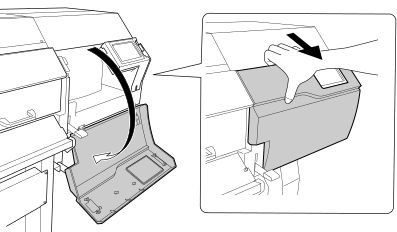
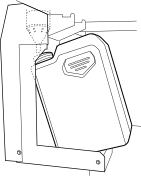
  • Aprire il coperchio destro.

    VG3_RcoverOpen

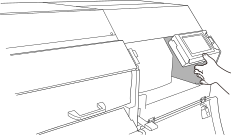
  • Toccare il punto indicato nella figura per scaricare l'elettricità statica.

    VG3_Non elettrostatico

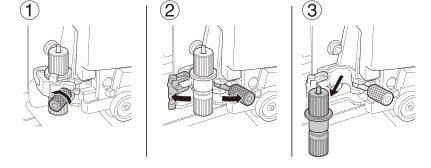
  • Smontare il supporto della lama.


  • Controllare i valori di correzione dalla condizione Test di stampa 2.

    Il punto in cui la linea di taglio (A) interseca la scala del valore di correzione (B) è il valore di correzione. Nella figura seguente, il valore di correzione è "−0,3".

    Controllare la direzione di alimentazione del supporto (direzione di alimentazione) e la direzione del movimento della testina di stampa (direzione di scansione).
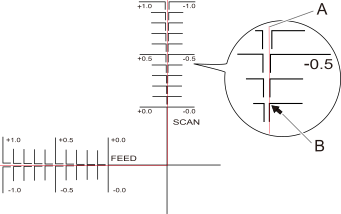


  • Impostare i valori di correzione nella direzione di alimentazione del supporto (direzione di alimentazione) e nella direzione del movimento della testina di stampa (direzione di scansione).
    1. Toccare o accanto a per impostare il valore di correzione nella direzione di alimentazione del supporto (la direzione di alimentazione).AP-640_Panel_Icon_MINUSAP-640_Panel_Icon_PLUSCorrection Value (Feed)
    2. Toccare o accanto a per impostare il valore di correzione nella direzione del movimento della testina di stampa (direzione di scansione).AP-640_Panel_Icon_MINUSAP-640_Panel_Icon_PLUSCorrection Value (Scan)
  • Durante l'output, toccare .Pause
    Ciò interrompe l'operazione di stampa.
  • Una volta decisa la posizione, tocca per confermarla.Set Base Point Here
    La posizione del punto base viene aggiornata e si torna alla schermata iniziale.
  • Riagganciare rapidamente la bottiglia vuota alla macchina.
  • Inumidire il bastoncino detergente con il liquido detergente.
    IMPORTANTE Assicuratevi di utilizzare uno dei bastoncini per la pulizia inclusi.


  • Quando viene visualizzata la schermata, rimuovere il contenitore di scarico e gettare via il liquido scaricato.Discard the discharged fluid.

    VG3-DrainBottle

    1. Rimuovere il contenitore di scarico e gettare via il liquido scaricato.
    2. Ricollegare rapidamente la bottiglia di scarico vuota alla macchina.
    IMPORTANTE Quando si rimuove il contenitore di scarico, alcune gocce del liquido di scarico potrebbero fuoriuscire dalla macchina. Prestare attenzione a non sporcare le mani o il pavimento con questo liquido.
    ATTENZIONE

    Prima di staccare la bottiglia di scarico, assicurarsi di attendere che sullo schermo venga visualizzato Discard the discharged fluid in the bottle.. Dopo aver eliminato il liquido scaricato, collegare immediatamente la bottiglia di scarico alla macchina.

    La mancata osservanza di questa procedura può causare la fuoriuscita del liquido scaricato dal tubo, sporcando le mani o il pavimento.

    AVVERTENZA

    Non collocare mai il liquido o l’inchiostro scaricato in prossimità di fiamme libere.

    Questo può provocare un incendio.

    ATTENZIONE

    Per conservare temporaneamente il liquido scaricato, collocarlo nella bottiglia di scarico incluso o in un contenitore sigillato durevole, ad es. una lattina metallica o un serbatoio in polietilene, e chiudere ermeticamente il contenitore.

    Eventuali fuoriuscite o perdite di vapore possono causare incendi, odori o malessere.

    IMPORTANTE

    Non conservare il fluido scaricato in un luogo esposto alla luce solare diretta.

    Quando si conserva temporaneamente il liquido di scarico nel contenitore di scarico in dotazione, non conservarlo in un luogo esposto alla luce solare diretta. Il liquido scaricato potrebbe indurirsi, rendendo inutilizzabile la bottiglia di scarico. Anche la bottiglia di scarico potrebbe deteriorarsi, provocando perdite di fluido scaricato.

    IMPORTANTE

    Smaltire correttamente il fluido scaricato, in conformità con le leggi vigenti nella propria zona.

    Il fluido scaricato è infiammabile e contiene ingredienti tossici. Non tentare mai di incenerire il fluido scaricato né di smaltirlo insieme ai rifiuti normali. Inoltre, non smaltirlo nelle fognature, nei fiumi o nei corsi d'acqua. Ciò potrebbe avere un impatto negativo sull'ambiente.

  • Di seguito viene illustrato come impostare manualmente l'area di stampa per nuovi supporti.
  • Quando viene visualizzato , utilizzare la seguente procedura per configurare le impostazioni.The media could not be detected automatically. Manually set the printing area.
    MEMO Questo messaggio può apparire quando si imposta un supporto con elevata riflettività.
    1. Rubinetto .OK
    2. Rubinetto .Change
      Viene visualizzata la schermata.Set the right edge of the printing area within the area specified by the pinch rollers.
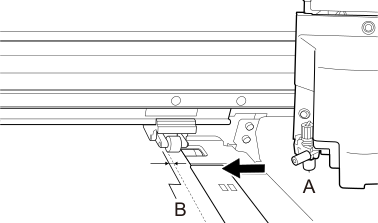
    3. Tenere premuto per spostare il centro della lama (A) di circa 2 mm (0,08 pollici) verso l'interno (B) dal bordo sinistro del rullo di pressione destro.AP-640_Panel_Icon_LEFT

      VG3_MediaWidthSetting_manuale_R

    4. Rubinetto .OK
      Viene visualizzata la schermata.Set the left edge of the printing area within the area specified by the pinch rollers.
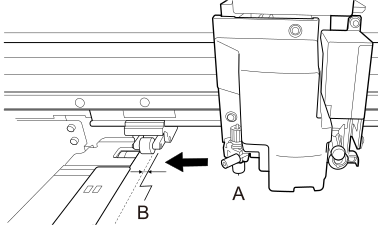
    5. Tenere premuto per spostare il centro della lama (A) di circa 2 mm (0,08 pollici) verso l'interno (B) dal bordo destro del rullo di pressione sinistro.AP-640_Panel_Icon_LEFT

      VG3_MediaWidthSetting_manuale_L

    6. Rubinetto .OK
      Le posizioni sinistra e destra impostate vengono applicate a .Printing Area (Width)
    7. Rubinetto .OK
  • Di seguito viene illustrato il modo per impostare manualmente l'area di stampa per i supporti registrati.
  • Quando viene visualizzata la schermata, utilizzare la seguente procedura per configurare le impostazioni.Printing Area (Width)
    MEMO Il supporto selezionato nel passaggio 2 è un supporto la cui area di stampa è stata impostata manualmente al momento della registrazione come nuovo supporto. Per far sì che venga visualizzata la schermata, è necessario impostare manualmente l'area di stampa ogni volta.Printing Area (Width)
    1. Rubinetto .Change
      Viene visualizzata la schermata.Set the right edge of the printing area within the area specified by the pinch rollers.
    2. Tenere premuto per spostare il centro della lama (A) di circa 2 mm (0,08 pollici) verso l'interno (B) dal bordo sinistro del rullo di pressione destro.AP-640_Panel_Icon_LEFT

      VG3_MediaWidthSetting_manuale_R

    3. Rubinetto .OK
      Viene visualizzata la schermata.Set the left edge of the printing area within the area specified by the pinch rollers.
    4. Tenere premuto per spostare il centro della lama (A) di circa 2 mm (0,08 pollici) verso l'interno (B) dal bordo destro del rullo di pressione sinistro.AP-640_Panel_Icon_LEFT

      VG3_MediaWidthSetting_manuale_L

    5. Rubinetto .OK
      Le posizioni sinistra e destra impostate vengono applicate a .Printing Area (Width)
    6. Rubinetto .OK