
LG-640 再利用コンテンツ - steps
- Chargez le média.
- Fermez le capot avant.
-
Appuyez sur
 .
.
- Appuyez sur .
- Sélectionnez Detailed Correction (Manual) et appuyez sur Next.
-
Appuyez sur Execute à côté de Printing Test.
L’impression de la mire de test commence.
-
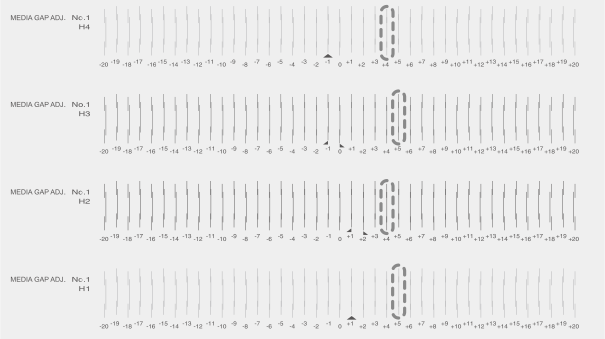
Visualisez la mire de test imprimée, puis saisissez les valeurs de correction num. 1 : H1 à H4 et le num. 2 : H1 à H4.
Sélectionnez la valeur qui donne le moins de désalignement entre les deux lignes. Dans le cas de la figure suivante, sélectionnez « +5 » pour H1 et H3 et « +4 » pour H2 et H4. Lorsque vous ne pouvez pas choisir entre deux numéros séquentiels, sélectionnez une valeur intermédiaire (vous pouvez définir des valeurs de correction par incréments de « 0,5 »).
-
Appuyez sur Save.
Les valeurs de correction saisies sont enregistrées.
-
Appuyez sur Execute à côté de Printing Test.
La mire de test est à nouveau imprimée.
-
Vérifiez la mire de test pour voir si la correction a réussi.
Pour toutes les valeurs de correction, vérifiez que le désalignement est minimisé pour les deux lignes verticales indiquées par «
 » (c’est-à-dire la valeur de correction actuelle). Si le désalignement est plus petit pour un autre jeu de lignes verticales, réglez à nouveau la valeur de correction.
 -
Une fois la correction effectuée avec succès, appuyez sur
 pour revenir à l’écran d’origine.
-
Appuyez sur pour afficher l’écran d’accueil.
-
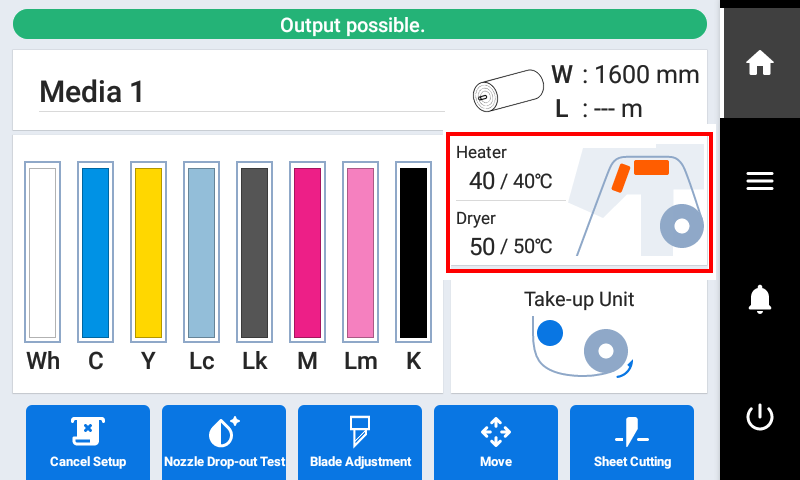
Appuyez sur la partie suivante.
-
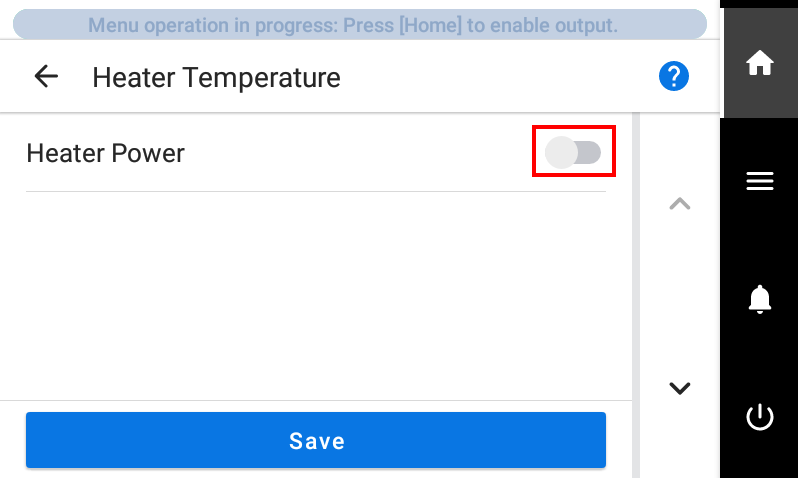
Vérifiez que le chauffage frontal est éteint.
Si le chauffage frontal est en marche, appuyez sur
 pour l’arrêter
  .
.
- Appuyez sur Save pour confirmer votre saisie.
-
Appuyez sur pour revenir à l’écran d’origine.
-
Appuyez sur .
- Appuyez sur .
- Sélectionnez Enable.
- Appuyez sur Save pour confirmer votre saisie.
-
Appuyez sur pour revenir à l’écran d’origine.
- Chargez le média.
-
Appuyez sur .
- Appuyez sur .
- Sélectionnez Simple Correction (Auto) et appuyez sur Next.
-
Appuyez sur Execute.
La mire de test est imprimé et l’espacement des médias est ajusté automatiquement.
- Appuyez sur OK lorsque l’écran d’achèvement apparaît.
-
Effectuez les opérations indiquées ci-dessous selon Result.
- Si Successful s’affiche sur le panneau de commande, appuyez sur pour revenir à l’écran d’origine.
- Si Failed s’affiche sur le panneau de commande, réglez manuellement l’espacement des médias.
- Si Successful s’affiche sur le panneau de commande, appuyez sur
- Installez les médias.
-
Appuyez sur
 .
.
- Appuyez sur Change à côté de Output Start Location.
-
Appuyez sur
 ,
,  ,
,  ou
ou  pour déplacer le chariot de coupe à l’endroit où vous voulez effectuer le test de coupe.
Vous pouvez définir librement l’emplacement du test de coupe.
pour déplacer le chariot de coupe à l’endroit où vous voulez effectuer le test de coupe.
Vous pouvez définir librement l’emplacement du test de coupe. -
Appuyez sur Set Base Point Here.
Vous revenez à l’écran Blade Adjustment.
-
Appuyez sur Execute à côté de Cutting Test.
La mire est coupée.
-
Vérifiez les résultats de l’essai de coupe.

Vérifiez l’article Résultat Élément de réglage Ajustement Vérifiez la forme. La forme de la coupe est déformée. Cutting Speed Réduire Décollez le cercle. Le carré se décolle également. Blade Force Augmentez la force Il reste quelques zones non coupées. Cutting Speed Réduire Décollez le carré. La lame laisse de légères traces sur le papier de fond. Blade Force Aucun changement La trace de la lame est indistincte. Augmentez la force La trace de la lame est trop profonde et coupe le papier de fond. Réduire Vérifiez la forme du carré que vous avez pelé. 
Les coins ne sont pas arrondis et n’ont pas de « cornes ». Blade Offset Aucun changement 
Les coins sont arrondis. Augmentez la force 
Les coins ont des « cornes ». Réduire -
Appuyez sur
 ou
ou  pour modifier les paramètres.
Condition de coupe Détails du réglage Réglages par défaut Blade Force Réglez la force (pression) de la lame. 50 gf Cutting Speed Réglez la vitesse de coupe. 30 cm/s Blade Offset Réglez le décalage de la lame. Entrez la valeur d’offset indiquée pour la lame.
La valeur de décalage pour la lame incluse est de 0,250 mm.
0,250 mm Rise Movement Speed Réglez la vitesse de montée de la lame pendant la coupe (vitesse à laquelle la lame se déplace lorsqu’elle passe à la ligne de coupe suivante après avoir coupé une ligne de coupe). Si le média se détache à vide et que la lame endommage la surface du média, réduisez la vitesse. 30 cm/s - Appuyez sur Save pour confirmer votre saisie.
-
Répétez le test de coupe et ajustez les conditions de coupe jusqu’à ce que les réglages soient optimisés.
Répétez les étapes 7 à 10 pour régler les conditions de coupe.
-
Appuyez sur pour revenir à l’écran d’origine.
- Fermez le capot avant.
- Assurez-vous que Output possible. s’affiche en haut du panneau de commande.
-
Envoyez les données de production depuis l’ordinateur.
Pour plus d’informations sur la création des données de production, reportez-vous à la documentation relative au logiciel RIP.RAPPEL
Lors de l’envoi des données de production, Ink circulation in progress. ou Normal cleaning in progress. peut s’afficher à l’écran. Celles-ci indiquent les opérations de préparation effectuées avant l’impression. L’impression commencera après l’expiration du temps affiché à l’écran.
- Si Heater warm up in progress. Please wait. s’affiche, attendez que la température définie soit atteinte.
- Les données en cours de production peuvent être visualisées sous forme d’image. Appuyez sur
 comme indiqué dans la figure suivante pour passer à l’écran de l’encre restante. Appuyez à nouveau sur cette icône pour revenir à l’écran de vérification des données en cours de production. Toutefois, cette fonctionnalité est limitée aux RIP du logiciel qui prennent en charge l’affichage de l’image des données de production (vignette).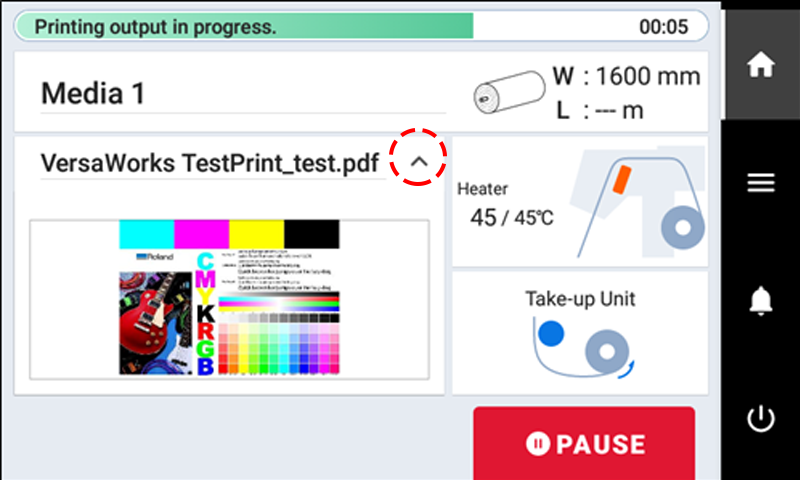
IMPORTANTLes résultats ne sont pas possibles dans ces situations
La machine ne fonctionne pas lorsqu’un capot (avant, gauche, droit ou protection anti-UV arrière) est ouvert.
Les données provenant de l’ordinateur ne sont pas acceptées lorsque Load media. s’affiche.
La production ne démarre pas lorsque Heater warm up in progress. Please wait. s’affiche.
- Sur les écrans de menu où Menu operation in progress: Press [Home] to enable output. est affiché, la production ne démarre pas, même lorsque des données sont envoyées par l’ordinateur. Lorsque vous revenez à un élément de menu où la production est possible ou que vous appuyez sur pour revenir à l’écran d’accueil, la production commence.
Points à respecter
N’ouvrez pas le capot (avant, gauche, droit ou la protection anti-UV arrière) en cours d’impression. Cela interrompt l’impression.
Lorsque vous effectuez l’impression, fixez les bords du média à l’aide des media clamps. Sinon, les bords du média risquent de se déformer et de s’accrocher sur les têtes d’impression.
Pendant l’impression, ne touchez pas le média. Vous risqueriez de gêner l’avance du média ou de frotter le média contre les têtes d’impression, ce qui pourrait entraîner un bourrage ou endommager les têtes.
Gardez le levier de chargement relevé lorsque la machine n’est pas utilisée.
Lorsque vous n’utilisez pas la machine, retirez tous les médias et rangez-les dans un environnement approprié.
- Si la machine est laissée avec le média chargé, le média peut être endommagé, ce qui peut nuire à l’impression. Lorsque vous n’utilisez pas la machine, retirez tous les médias et rangez-les dans un environnement approprié.
- Fermez le capot avant.
-
Appuyez sur pour afficher l’écran d’accueil.
- Assurez-vous que Output possible. s’affiche en haut du panneau de commande.
-
Envoyez les données de production depuis l’ordinateur.
Pour plus d’informations sur la création des données de production, reportez-vous à la documentation relative au logiciel RIP.IMPORTANT
Les résultats ne sont pas possibles dans ces situations
La machine ne fonctionne pas lorsqu’un capot (avant, gauche, droit ou protection anti-UV arrière) est ouvert.
Les données provenant de l’ordinateur ne sont pas acceptées lorsque Load media. s’affiche.
- Sur les écrans de menu où Menu operation in progress: Press [Home] to enable output. est affiché, la production ne démarre pas, même lorsque des données sont envoyées par l’ordinateur. Lorsque vous revenez à un élément de menu où la production est possible ou que vous appuyez sur pour revenir à l’écran d’accueil, la production commence.
Points à respecter
N’ouvrez pas le capot (avant, gauche, droit ou la protection anti-UV arrière) en cours d’impression. Cela interrompt l’impression.
-
Lorsque vous effectuez l’impression, fixez les bords du média à l’aide des media clamps. Sinon, les bords du média risquent de se déformer et de s’accrocher sur les têtes d’impression.
Pendant l’impression, ne touchez pas le média. Vous risqueriez de gêner l’avance du média ou de frotter le média contre les têtes d’impression, ce qui pourrait entraîner un bourrage ou endommager les têtes.
Gardez le levier de chargement relevé lorsque la machine n’est pas utilisée.
Lorsque vous n’utilisez pas la machine, retirez tous les médias et rangez-les dans un environnement approprié.
- Si la machine est laissée avec le média chargé, le média peut être endommagé, ce qui peut nuire à l’impression. Lorsque vous n’utilisez pas la machine, retirez tous les médias et rangez-les dans un environnement approprié.