LG-640 再利用コンテンツ - étape

ここから追加
  • Suivez la procédure ci-dessous pour modifier la position à laquelle effectuer le test de coupe.
    1. Robinet .Output Start Location
    2. Appuyez sur , , , ou pour déplacer le chariot de coupe vers la position à laquelle effectuer le test de coupe.AP-640_Panel_Icon_LEFTAP-640_Panel_Icon_UPAP-640_Panel_Icon_RIGHTAP-640_Panel_Icon_DOWN
    3. Robinet .Set Base Point Here
    4. Appuyez pour revenir à l'écran précédent.AP-640_Panel_Icon_BACK
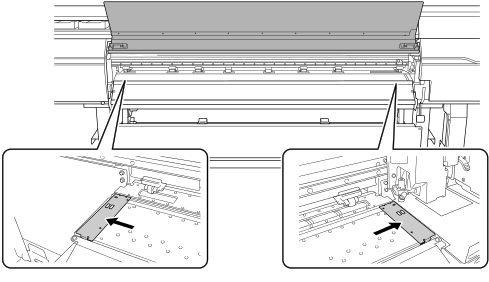
  • Déplacez les pinces de support vers l'extérieur des rouleaux abrasifs sur les bords gauche et droit respectivement.

    VG3-640_RemoveMediaclamp

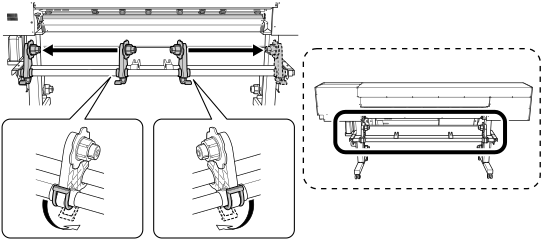
  • (Déplacez-vous vers l'arrière de l'imprimante.) Relâchez les mécanismes de verrouillage des supports de supports, puis tirez-les respectivement vers les extrémités gauche et droite.

    VG3-640_UnsetMediaHolder

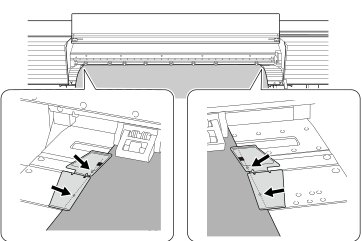
  • Alignez les bords du support avec les centres des trous des pinces du support (gauche et droite).


    RAPPEL

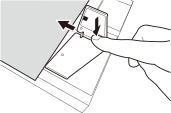
    Appuyez sur la partie courbée des pinces de support pour soulever leurs deux bords. Déplacez les pinces de support vers la gauche et la droite avec les deux bords soulevés.


  • Affichez le motif de test imprimé, puis déterminez la valeur de correction.
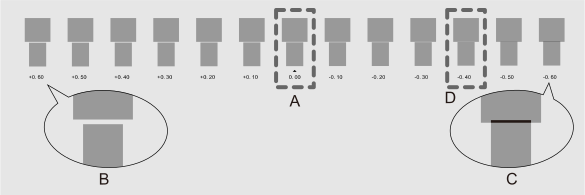
    La valeur de correction actuelle () est celui de la figure indiquée par « . » Sélectionnez la valeur pour créer l'écart () et se chevauchent () entre les carrés supérieurs/inférieurs les plus petits. Dans le cas de la figure suivante, sélectionnez « −0,40 ». (). Lorsque vous ne pouvez pas choisir entre deux nombres séquentiels, spécifiez une valeur qui se situe entre eux.

  • Affichez le motif de test imprimé, puis déterminez la valeur de correction.
    Sélectionnez la valeur qui donne le moins de désalignement entre les deux lignes. Dans le cas de la figure suivante, sélectionnez « -3 ». Lorsque vous ne pouvez pas choisir entre deux numéros séquentiels, sélectionnez une valeur qui se situe entre eux (vous pouvez définir des valeurs de correction en unités de « 0,5 »).


  • Décollez les deux formes découpées (un cercle et un carré).


  • Charger le support.
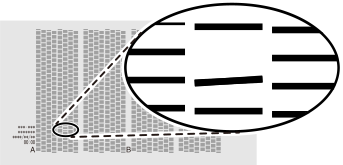
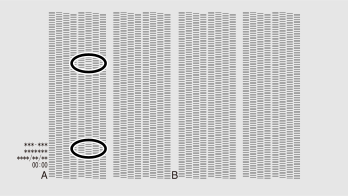
  • Vérifiez s'il y a une perte de points ou un déplacement de points dans le motif de test.
    Les blocs manquants indiquent une perte de points. Les blocs effondrés ou inclinés indiquent un déplacement du point.


  • Décollez les deux formes découpées (un cercle et un carré).


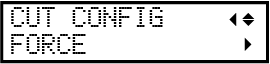
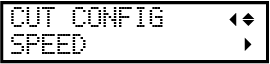
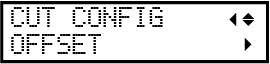
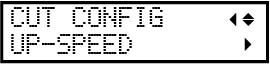
  • Presse [▲] ou [▼] pour sélectionner la condition de coupe que vous souhaitez définir.
    Écran d'affichage (conditions de coupe) Détails de réglage Paramètres par défaut


    Réglez la force (pression) de la lame. 50 gf


    Réglez la vitesse de coupe. 30 cm/s


    Réglez le décalage de la lame. Saisissez la valeur de décalage répertoriée pour la lame.

    La valeur de décalage de la lame incluse est de 0,250 mm (9,84 mil).

    0,250 mm (0,010 po)


    Réglez la vitesse de montée de la lame pendant la coupe (la vitesse à laquelle la lame se déplace lorsqu'elle passe à la ligne de coupe suivante après avoir coupé une ligne de coupe). Si le support se détache pendant l'alimentation à vide et que la lame endommage la surface du support, réduisez la vitesse. 30 cm/s
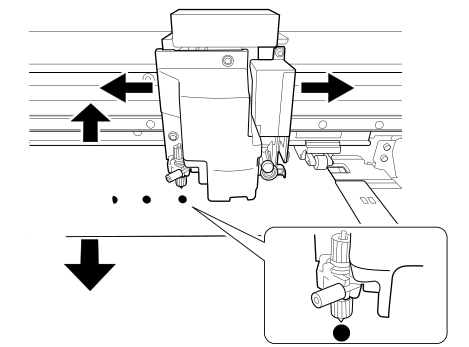
  • Appuyez sur , , ou pour déplacer le centre de la lame sur les repères de coupe.AP-640_Panel_Icon_UPAP-640_Panel_Icon_DOWNAP-640_Panel_Icon_LEFTAP-640_Panel_Icon_RIGHT
    Le centre de la lame doit uniquement se trouver au-dessus des repères de coupe et n'a pas besoin d'être aligné avec le centre des repères de coupe.

    VG3-ClopMarkSet

  • Sélectionnez et appuyez sur .Nozzle Drop-out TestPrinting Test
    Un motif de test est imprimé.
  • Vérifiez le groupe avec perte de points ou déplacement de points en visualisant les résultats du test d'impression.
    L'espace de "A" à "B" est le groupe A. L'espace de "B" à droite se trouve le groupe B.


    RAPPEL

    Si les résultats du test d'impression sont difficiles à interpréter

    Vérifiez les résultats dans un endroit lumineux, en changeant votre ligne de vision. Ils sont visibles grâce à la réflexion de la lumière.
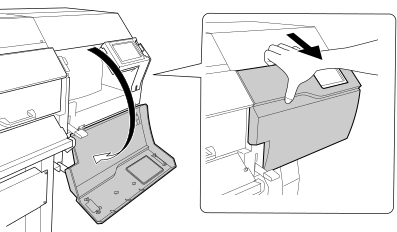
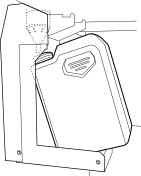
  • Ouvrez le couvercle droit.

    VG3_RcoverOpen

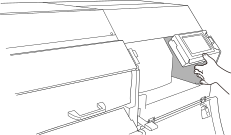
  • Touchez l’emplacement indiqué sur la figure pour décharger toute électricité statique.

    VG3_NonElectrostatique

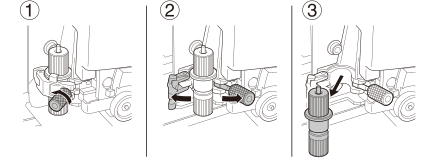
  • Détachez le porte-lame.


  • Vérifiez les valeurs de correction de la condition de test d'impression 2.

    Le point où la ligne de coupe (A) croise l'échelle de valeur de correction (B) est la valeur de correction. Dans la figure suivante, la valeur de correction est « −0,3 ».

    Vérifiez le sens d'alimentation du support (le sens d'alimentation) et le sens de mouvement de la tête d'impression (le sens de numérisation).
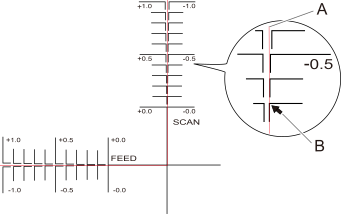


  • Définissez les valeurs de correction dans le sens d'alimentation du support (le sens d'alimentation) et le sens de mouvement de la tête d'impression (le sens de numérisation).
    1. Appuyez sur ou à côté de pour définir la valeur de correction dans le sens d'alimentation du support (le sens d'alimentation).AP-640_Panel_Icon_MINUSAP-640_Panel_Icon_PLUSCorrection Value (Feed)
    2. Appuyez sur ou à côté de pour définir la valeur de correction dans le sens du mouvement de la tête d'impression (le sens de numérisation).AP-640_Panel_Icon_MINUSAP-640_Panel_Icon_PLUSCorrection Value (Scan)
  • Pendant la sortie, appuyez sur .Pause
    Cela met en pause l'opération d'impression.
  • Une fois la position décidée, appuyez pour la confirmer.Set Base Point Here
    La position du point de base est mise à jour et vous revenez à l'écran d'accueil.
  • Remettez rapidement la bouteille vidée sur la machine.
  • Humidifiez le bâtonnet de nettoyage avec le liquide de nettoyage.
    IMPORTANT Assurez-vous d’utiliser l’un des bâtonnets de nettoyage inclus.


  • Lorsque l’écran apparaît, retirez le flacon de vidange et jetez le liquide évacué.Discard the discharged fluid.

    Bouteille de vidange VG3

    1. Retirez le flacon de vidange et jetez le liquide évacué.
    2. Fixez à nouveau rapidement le flacon de vidange vidé à la machine.
    IMPORTANT Lorsque vous retirez le flacon de vidange, quelques gouttes de liquide évacué peuvent sortir de la machine. Soyez prudent pour éviter que ce liquide ne salisse vos mains ou le sol.
    ATTENTION

    Avant de détacher la bouteille de vidange, attendez que l’écran affiche Discard the discharged fluid in the bottle.. Après avoir jeté le produit déchargé, fixez rapidement la bouteille de vidange à la machine.

    Si vous ne suivez pas cette procédure, le liquide qui s’écoule du tube peut se répandre et salir vos mains ou le sol.

    AVERTISSEMENT

    Ne placez jamais le produit ou l’encre déchargé près d’une flamme nue.

    Cela pourrait provoquer un incendie.

    ATTENTION

    Pour entreposer temporairement le produit déchargé, placez-le dans la bouteille de vidange fournie ou dans un contenant scellé durable, comme une boîte métallique ou un réservoir en polyéthylène, et refermez hermétiquement le contenant.

    Tout déversement ou fuite de vapeur peut causer un incendie, une odeur ou une détresse physique.

    IMPORTANT

    Ne stockez pas le liquide déchargé dans un endroit où il est exposé à la lumière directe du soleil.

    Lorsque vous stockez temporairement du liquide déchargé dans le flacon de vidange fourni, ne le stockez pas dans un endroit exposé à la lumière directe du soleil. Le liquide évacué peut durcir, rendant le flacon de vidange inutilisable. Le flacon de vidange peut également se détériorer, entraînant des fuites de liquide évacué.

    IMPORTANT

    Éliminez le liquide rejeté de manière appropriée, conformément aux lois en vigueur dans votre région.

    Le liquide rejeté est inflammable et contient des ingrédients toxiques. N’essayez jamais d’incinérer le liquide déchargé ou de le jeter avec les ordures ménagères. De plus, ne le jetez pas dans les égouts, les rivières ou les ruisseaux. Cela pourrait avoir un impact négatif sur l’environnement.

  • La manière de définir manuellement la zone d'impression pour un nouveau support est indiquée ci-dessous.
  • Lorsque apparaît, utilisez la procédure suivante pour configurer les paramètres.The media could not be detected automatically. Manually set the printing area.
    RAPPEL Ce message peut apparaître lorsque des supports à haute réflectivité sont configurés.
    1. Robinet .OK
    2. Robinet .Change
      L'écran apparaît.Set the right edge of the printing area within the area specified by the pinch rollers.
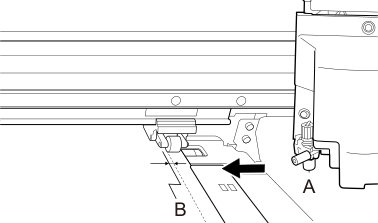
    3. Maintenez enfoncé pour déplacer le centre de la lame (A) d'environ 2 mm (0,08 po) vers l'intérieur (B) à partir du bord gauche du rouleau de pincement droit.AP-640_Panel_Icon_LEFT

      VG3_MediaWidthSetting_manual_R

    4. Robinet .OK
      L'écran apparaît.Set the left edge of the printing area within the area specified by the pinch rollers.
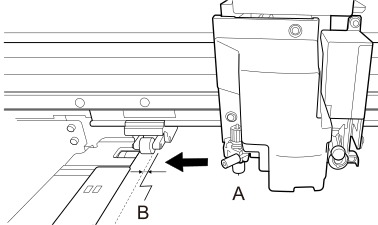
    5. Maintenez enfoncé pour déplacer le centre de la lame (A) d'environ 2 mm (0,08 po) vers l'intérieur (B) à partir du bord droit du rouleau de pincement gauche.AP-640_Panel_Icon_LEFT

      VG3_MediaWidthSetting_manual_L

    6. Robinet .OK
      Les positions gauche et droite définies sont appliquées au .Printing Area (Width)
    7. Robinet .OK
  • La manière de définir manuellement la zone d'impression pour les supports enregistrés est indiquée ci-dessous.
  • Lorsque l’écran apparaît, utilisez la procédure suivante pour configurer les paramètres.Printing Area (Width)
    RAPPEL Le support sélectionné à l'étape 2 est un support dont la zone d'impression a été définie manuellement lors de l'enregistrement en tant que nouveau support. La zone d'impression doit être définie manuellement à chaque fois, pour que l'écran apparaisse.Printing Area (Width)
    1. Robinet .Change
      L'écran apparaît.Set the right edge of the printing area within the area specified by the pinch rollers.
    2. Maintenez enfoncé pour déplacer le centre de la lame (A) d'environ 2 mm (0,08 po) vers l'intérieur (B) à partir du bord gauche du rouleau de pincement droit.AP-640_Panel_Icon_LEFT

      VG3_MediaWidthSetting_manual_R

    3. Robinet .OK
      L'écran apparaît.Set the left edge of the printing area within the area specified by the pinch rollers.
    4. Maintenez enfoncé pour déplacer le centre de la lame (A) d'environ 2 mm (0,08 po) vers l'intérieur (B) à partir du bord droit du rouleau de pincement gauche.AP-640_Panel_Icon_LEFT

      VG3_MediaWidthSetting_manual_L

    5. Robinet .OK
      Les positions gauche et droite définies sont appliquées au .Printing Area (Width)
    6. Robinet .OK