
LG-640 再利用コンテンツ - steps
- Cargue el material.
- Cierre la tapa frontal.
-
Pulse
 .
.
- Pulse .
- Seleccione Detailed Correction (Manual) y pulse Next.
-
Pulse Execute junto a Printing Test.
Se inicia la impresión del patrón de prueba.
-
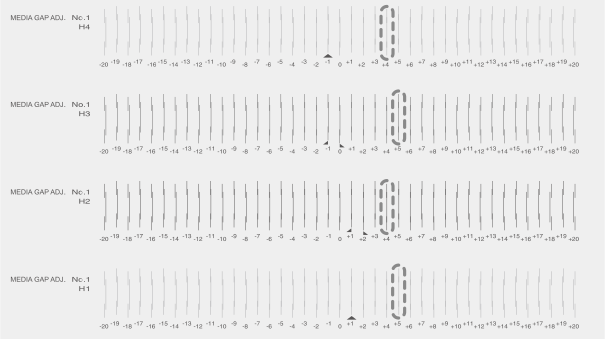
Vea el patrón de prueba impreso y luego introduzca los valores de corrección N.º 1: H1 a H4 y N.º 2: H1 a H4.
Seleccione el valor que ofrezca la menor desalineación entre las dos líneas. En el caso de la siguiente figura, seleccione «+5» para H1 y H3 y «+4» para H2 y H4. Cuando no pueda elegir entre dos números secuenciales, seleccione un valor que se encuentre entre ellos (puede establecer valores de corrección en unidades de «0,5»).
-
Pulse Save.
Los valores de corrección introducidos se guardan.
-
Pulse Execute junto a Printing Test.
El patrón de prueba se imprime de nuevo.
-
Compruebe el patrón de prueba para ver si la corrección se ha realizado correctamente.
Para todos los valores de corrección, compruebe que la desalineación es mínima para las dos líneas verticales indicadas por «
 » (es decir, el valor de corrección actual). Si la desalineación es menor para otro conjunto de líneas verticales, vuelva a ajustar el valor de corrección.
 -
Cuando haya realizado correctamente la corrección, pulse
 para volver a la pantalla original.
-
Pulse para mostrar la pantalla de inicio.
-
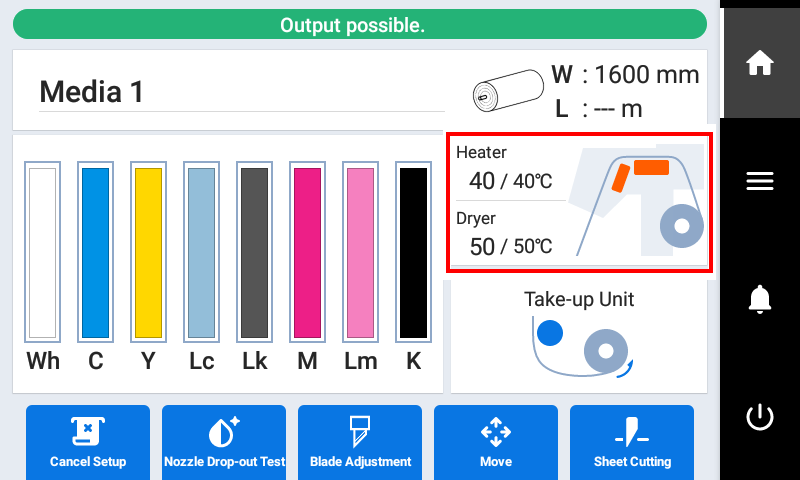
Pulse la siguiente parte.
-
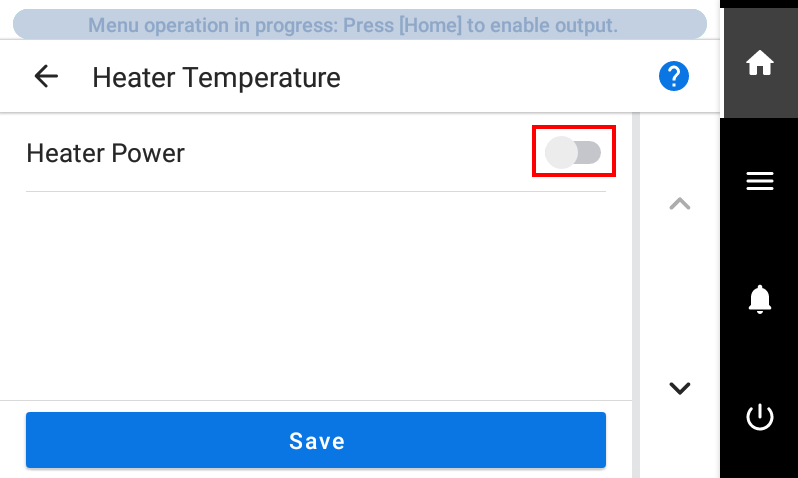
Compruebe que el calentador frontal está apagado.
Si el calentador frontal está encendido, pulse
 para apagarlo
  .
.
- Pulse Save para confirmar su entrada.
-
Pulse para volver a la pantalla original.
-
Pulse .
- Pulse .
- Seleccione Enable.
- Pulse Save para confirmar su entrada.
-
Pulse para volver a la pantalla original.
- Cargue el material.
-
Pulse .
- Pulse .
- Seleccione Simple Correction (Auto) y pulse Next.
-
Pulse Execute.
El patrón de prueba se imprime y la separación del material se ajusta automáticamente.
- Pulse OK cuando aparezca la pantalla de finalización.
-
Realice las operaciones que se indican a continuación según Result.
- Si aparece Successful en el panel de operaciones, pulse para volver a la pantalla original.
- Si aparece Failed en el panel de operaciones, ajuste manualmente la separación del material.
- Si aparece Successful en el panel de operaciones, pulse
- Configure el material.
-
Pulse
 .
.
- Pulse Change junto a Output Start Location.
-
Pulse
 ,
,  ,
,  , o
, o  para mover el carro de corte a la posición en la que desea llevar a cabo la prueba de corte.
Puede ajustar libremente la posición para la prueba de corte.
para mover el carro de corte a la posición en la que desea llevar a cabo la prueba de corte.
Puede ajustar libremente la posición para la prueba de corte. -
Pulse Set Base Point Here.
El sistema le devuelve a la pantalla Blade Adjustment.
-
Pulse Execute junto a Cutting Test.
Se corta el patrón de prueba.
-
Compruebe los resultados de la prueba de corte.

Comprobar elemento Resultado Elemento de configuración Ajuste Compruebe la forma. La forma del corte está distorsionada. Cutting Speed Reducir Desprenda el círculo. El cuadrado también se despega. Blade Force Incremento Quedan algunas áreas sin cortar. Cutting Speed Reducir Desprenda el cuadrado. La cuchilla deja marcas tenues en el papel protector. Blade Force Sin cambios La marca de la cuchilla es borrosa. Incremento La marca de la cuchilla es demasiado profunda y corta el papel protector. Reducir Compruebe la forma del cuadrado que ha despegado. 
Las esquinas no están redondeadas y no tienen «cuernos». Blade Offset Sin cambios 
Las esquinas están redondeadas. Incremento 
Las esquinas tienen «cuernos». Reducir -
Pulse
 o
o  para cambiar la configuración.
Condición de corte Detalles de configuración Ajustes predeterminados Blade Force Ajuste la fuerza (presión) de la cuchilla. 50 gf Cutting Speed Ajuste la velocidad de corte. 30 cm/s Blade Offset Ajuste el desplazamiento de la cuchilla. Inserte el valor mostrado de desplazamiento de la cuchilla.
El valor de desplazamiento de la cuchilla incluida es de 0,250 mm.
0,250 mm Rise Movement Speed Ajuste la velocidad de la cuchilla durante el corte (la velocidad a la que se desplaza la cuchilla cuando pasa a la siguiente línea de corte después de cortar una línea de corte). Si el material se afloja durante la alimentación sin carga y la cuchilla daña la superficie del material, reduzca la velocidad. 30 cm/s - Pulse Save para confirmar la entrada.
-
Realice repetidamente la prueba de corte y ajuste las condiciones de corte hasta optimizar los ajustes.
Repita los pasos 7 a 10 para ajustar las condiciones de corte.
-
Pulse para volver a la pantalla original.
- Cierre la tapa frontal.
- Asegúrese de que Output possible. aparezca en la parte superior del panel de operaciones.
-
Envíe los datos de salida desde el ordenador.
Para obtener información sobre cómo crear los datos de salida, consulte la documentación del software RIP.NOTA
Al enviar los datos de salida, en la pantalla puede aparecer Ink circulation in progress. o Normal cleaning in progress.. Éstos indican las operaciones de preparación realizadas antes de la salida. La salida comenzará después de que transcurra el tiempo mostrado en la pantalla.
- Si aparece Heater warm up in progress. Please wait., espere hasta que se alcance la temperatura ajustada.
- Los datos que se imprimen pueden verse como una imagen. Pulse
 , como se muestra en la siguiente figura, para cambiar a la pantalla de tinta restante. Pulse de nuevo este icono para volver a la pantalla de comprobación de los datos que se están imprimiendo. Sin embargo, esta funcionalidad está limitada al software RIP que es compatible con la pantalla de datos de impresión (miniatura).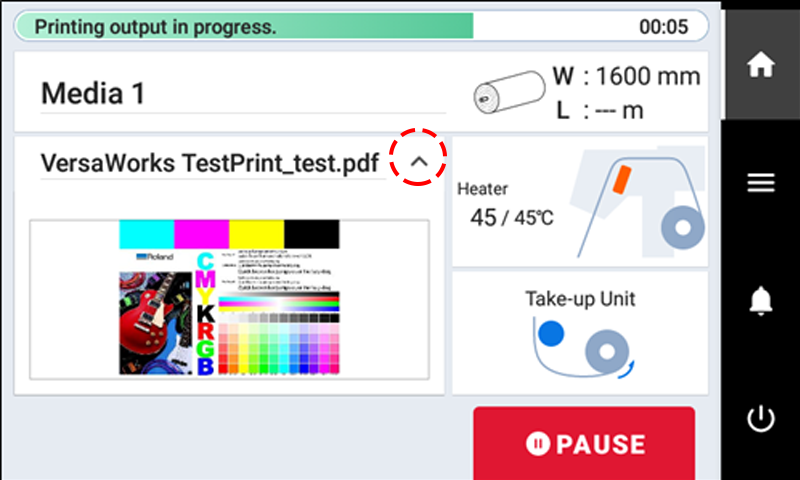
IMPORTANTELa salida no es posible en estas situaciones
La máquina no funciona si hay una tapa (frontal, izquierda, derecha o protección UV trasera) abierta.
Los datos del ordenador no se aceptan cuando se muestra Load media..
La impresión no se inicia mientras se muestra Heater warm up in progress. Please wait..
- En las pantallas de menú en las que se muestra Menu operation in progress: Press [Home] to enable output., la impresión no se inicia aunque se envíen datos desde el ordenador. Cuando vuelva a un elemento de menú en el que sea posible la salida o pulse para volver a la pantalla de inicio y se iniciará la impresión.
Puntos que debe tener en cuenta
No abra ninguna tapa (frontal, izquierda, derecha ni la protección UV trasera) mientras la salida esté en curso. Al hacerlo, se interrumpe la impresión.
Cuando realice la impresión, sujete los bordes del material con las abrazaderas del material. De lo contrario, los bordes del material podrían doblarse y engancharse en los cabezales de impresión.
Durante la salida, no toque el material. Si lo hiciera podría dificultar el avance del material o provocar que éste toque los cabezales de impresión, atascando el papel o dañando los cabezales.
Mantenga la palanca de carga levantada cuando la máquina no esté en uso.
Cuando no utilice el equipo, retire el material y guárdelo en un entorno adecuado.
- Si se deja el equipo con el material cargado, el material puede resultar dañado, lo que puede afectar a la impresión. Cuando no utilice el equipo, retire el material y guárdelo en un entorno adecuado.
- Cierre la tapa frontal.
-
Pulse para mostrar la pantalla de inicio.
- Asegúrese de que Output possible. aparezca en la parte superior del panel de operaciones.
-
Envíe los datos de salida desde el ordenador.
Para obtener información sobre cómo crear los datos de salida, consulte la documentación del software RIP.IMPORTANTE
La salida no es posible en estas situaciones
La máquina no funciona si hay una tapa (frontal, izquierda, derecha o protección UV trasera) abierta.
Los datos del ordenador no se aceptan cuando se muestra Load media..
- En las pantallas de menú en las que se muestra Menu operation in progress: Press [Home] to enable output., la impresión no se inicia aunque se envíen datos desde el ordenador. Cuando vuelva a un elemento de menú en el que sea posible la salida o pulse para volver a la pantalla de inicio y se iniciará la impresión.
Puntos que debe tener en cuenta
No abra ninguna tapa (frontal, izquierda, derecha ni la protección UV trasera) mientras la salida esté en curso. Al hacerlo, se interrumpe la impresión.
-
Cuando realice la impresión, sujete los bordes del material con las abrazaderas del material. De lo contrario, los bordes del material podrían doblarse y engancharse en los cabezales de impresión.
Durante la salida, no toque el material. Si lo hiciera podría dificultar el avance del material o provocar que éste toque los cabezales de impresión, atascando el papel o dañando los cabezales.
Mantenga la palanca de carga levantada cuando la máquina no esté en uso.
Cuando no utilice el equipo, retire el material y guárdelo en un entorno adecuado.
- Si se deja el equipo con el material cargado, el material puede resultar dañado, lo que puede afectar a la impresión. Cuando no utilice el equipo, retire el material y guárdelo en un entorno adecuado.