
LG-640 再利用コンテンツ - steps
- Legen Sie das Medium ein.
- Schließen Sie die Frontabdeckung.
-
Tippen Sie auf
 .
.
- Tippen Sie auf .
- Wählen Sie Detailed Correction (Manual) und tippen Sie auf Next.
-
Tippen Sie auf Execute neben Printing Test.
Der Druck des Testmusters startet.
-
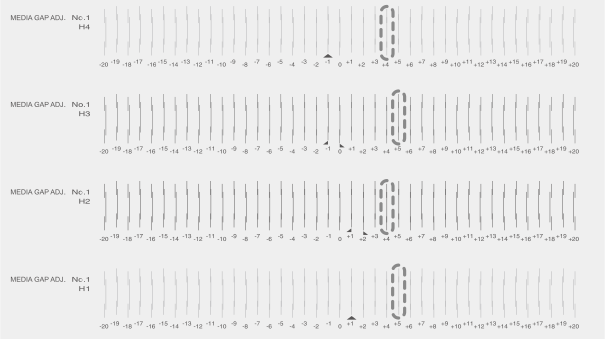
Sehen Sie sich das gedruckte Testmuster an, und geben Sie dann die Nr. ein. 1: H1 bis H4 und Nr. 2: H1 bis H4 einzugeben.
Wählen Sie den Wert, der den geringsten Versatz zwischen den beiden Zeilen ergibt. Im Falle der folgenden Abbildung wählen Sie „+5“ für H1 und H3 und „+4“ für H2 und H4. Wenn Sie nicht zwischen zwei fortlaufenden Nummern wählen können, wählen Sie einen Wert, der sich zwischen ihnen befindet (Sie können Korrekturwerte in Einheiten von „0,5“ einstellen).
-
Tippen Sie auf Save.
Die eingegebenen Korrekturwerte werden gespeichert.
-
Tippen Sie auf Execute neben Printing Test.
Das Testmuster wird erneut gedruckt.
-
Überprüfen Sie das Testmuster, um festzustellen, ob die Korrektur erfolgreich war.
Überprüfen Sie für alle Korrekturwerte, dass die Fehlausrichtung für die beiden vertikalen Linien, die durch „
 “ (d.h. der aktuelle Korrekturwert) angegeben sind, auf ein Minimum gebracht wird. Wenn der Versatz für einen anderen Satz vertikaler Linien kleiner ist, stellen Sie den Korrekturwert erneut ein.
 -
Wenn Sie die Korrektur erfolgreich durchgeführt haben, tippen Sie auf
 , um zum ursprünglichen Display zurückzukehren.
-
Tippen Sie auf , um den Startbildschirm anzuzeigen.
-
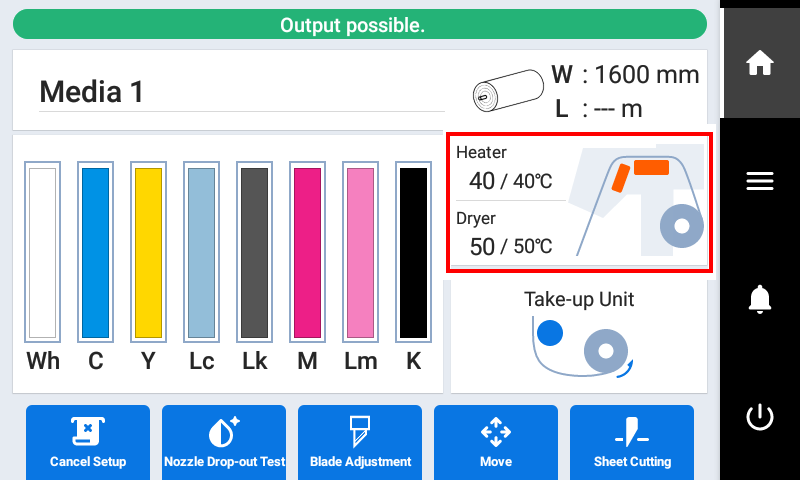
Tippen Sie auf das folgende Feld.
-
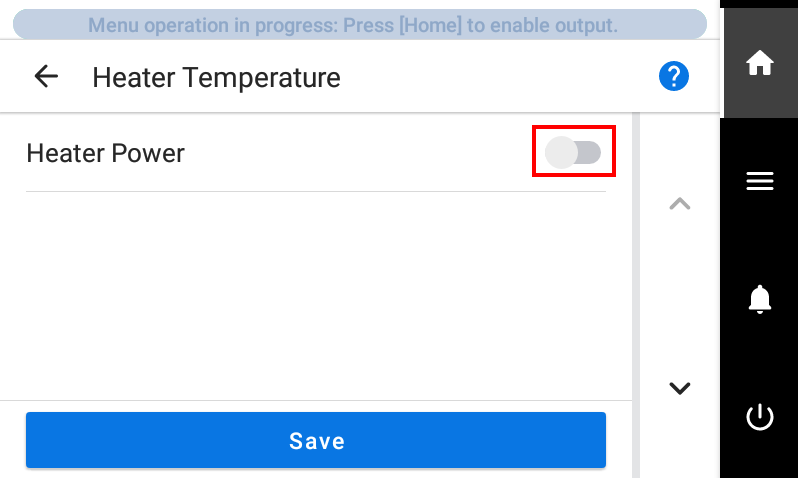
Vergewissern Sie sich, dass die Frontheizung ausgeschaltet ist.
Wenn die Frontheizung eingeschaltet ist, tippen Sie auf
 , um sie auszuschalten
  .
.
- Tippen Sie auf Save, um Ihre Eingabe zu bestätigen.
-
Tippen Sie auf , um zum ursprünglichen Display zurückzukehren.
-
Tippen Sie auf .
- Tippen Sie auf .
- Wählen Sie Enable aus.
- Tippen Sie auf Save, um Ihre Eingabe zu bestätigen.
-
Tippen Sie auf , um zum ursprünglichen Display zurückzukehren.
- Legen Sie das Medium ein.
-
Tippen Sie auf .
- Tippen Sie auf .
- Wählen Sie Simple Correction (Auto) und tippen Sie auf Next.
-
Tippen Sie auf Execute.
Das Testmuster wird gedruckt und der Medienspalt wird automatisch angepasst.
- Tippen Sie auf OK, wenn der Vorgang abgeschlossen ist.
-
Fahren Sie mit einem der beiden unten angegebenen Schritte entsprechend dem Result fort.
- Wenn Successful auf dem Bedienfeld angezeigt wird, tippen Sie auf , um zum ursprünglichen Display zurückzukehren.
- Wenn Failed auf dem Bedienfeld angezeigt wird, passen Sie den Medienspalt manuell an.
- Wenn Successful auf dem Bedienfeld angezeigt wird, tippen Sie auf
- Legen Sie das Medium ein.
-
Tippen Sie auf
 .
.
- Tippen Sie auf Change neben Output Start Location.
-
Tippen Sie auf
 ,
,  ,
,  , oder
  , um den Schneidschlitten an die Stelle zu bewegen, an der Sie den Schnitttest durchführen möchten.
Sie können die Position für den Schnitttest frei wählen.
, um den Schneidschlitten an die Stelle zu bewegen, an der Sie den Schnitttest durchführen möchten.
Sie können die Position für den Schnitttest frei wählen. -
Tippen Sie auf Set Base Point Here.
Sie gelangen zurück zum Bildschirm Blade Adjustment.
-
Tippen Sie auf Execute neben Cutting Test.
Das Testmuster wird geschnitten.
-
Überprüfen Sie die Ergebnisse der Schnitttests.

Kontrollpunkte Ergebnis Einstelloption Einstellung Überprüfen Sie die Form. Die Schnittform ist verzerrt. Cutting Speed Verringern Ziehen Sie den Kreis ab. Das Quadrat löst sich auch ab. Blade Force Erhöhen Einige ungeschnittene Stellen bleiben erhalten. Cutting Speed Verringern Ziehen Sie das Quadrat ab. Die Klinge hinterlässt schwache Spuren auf dem Trägerpapier. Blade Force Keine Änderung Die Messerspur ist nicht eindeutig. Erhöhen Die Klingenspur ist zu tief und schneidet in das Trägerpapier. Verringern Überprüfen Sie die Form des abgezogenen Quadrats. 
Die Ecken sind nicht abgerundet und haben keine „Eselsohren“. Blade Offset Keine Änderung 
Die Ecken sind abgerundet. Erhöhen 
Die Ecken haben „Eselsohren“. Verringern -
Tippen Sie auf
 oder
oder  , um die Einstellungen zu ändern.
Schnittbedingung Einstelldetails Standardeinstellungen Blade Force Stellen Sie die Kraft (den Druck) der Klinge ein. 50 gf Cutting Speed Stellen Sie die Schnittgeschwindigkeit ein. 30 cm/s Blade Offset Stellen Sie den Klingenversatz ein. Geben Sie den aufgelisteten Versatzwert für die Klinge ein.
Der Versatzwert für die mitgelieferte Klinge beträgt 0,250 mm.
0,250 mm Rise Movement Speed Stellen Sie die Geschwindigkeit der Klinge während des Schneidens ein (die Geschwindigkeit, mit der die Klinge fährt, wenn sie sich nach dem Schneiden einer Schnittlinie zur nächsten Schnittlinie bewegt). Sollte sich das Medium während der Leerlaufzufuhr lösen und die Klinge die Oberfläche des Mediums beschädigen, reduzieren Sie die Geschwindigkeit. 30 cm/s - Drücken Sie Save, um Ihre Eingabe zu bestätigen.
-
Führen Sie den Schnitttest wiederholt durch und passen Sie die Schnittbedingungen an, bis die Einstellungen optimal sind.
Wiederholen Sie die Schritte 7 bis 10, um die Schnittbedingungen anzupassen.
-
Tippen Sie auf , um zum ursprünglichen Display zurückzukehren.
- Schließen Sie die Frontabdeckung.
- Vergewissern Sie sich, dass oben auf dem Bedienfeld Output possible. angezeigt wird.
-
Senden Sie die Ausgabedaten vom Computer.
Informationen zur Erstellung der Ausgabedaten finden Sie in der Dokumentation der RIP-Software.Anmerkung
Wenn Sie die Ausgabedaten senden, kann Ink circulation in progress. oder Normal cleaning in progress. auf dem Bildschirm angezeigt werden. Diese zeigen die Vorbereitungen an, die vor dem Druckvorgang durchgeführt wurden. Der Druckvorgang beginnt nach Ablauf der auf dem Bildschirm angezeigten Zeit.
- Wenn Heater warm up in progress. Please wait. angezeigt wird, warten Sie, bis die eingestellte Temperatur erreicht ist.
- Die ausgegebenen Daten können als Bild angezeigt werden. Tippen Sie auf
 , wie in der folgenden Abbildung gezeigt, um zur Anzeige des Tintenfüllstands zu wechseln. Tippen Sie erneut auf dieses Symbol, um zur Anzeige für die Überprüfung der ausgegebenen Daten zurückzukehren. Diese Funktion ist jedoch auf RIP-Software beschränkt, die die Anzeige des ausgegebenen Datenbildes (Vorschaubild) unterstützt.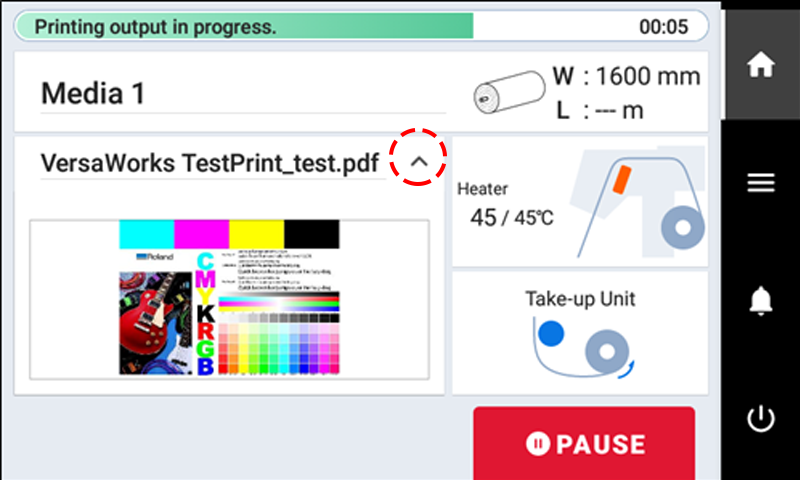
WICHTIGEin Druck ist in diesen Situationen nicht möglich
Das Gerät funktioniert nicht, wenn eine Abdeckung (vorne, links, rechts oder hintere UV-Schutzscheibe) geöffnet ist.
Daten vom Computer werden nicht angenommen, wenn Load media. angezeigt wird.
Der Druckvorgang startet nicht, während Heater warm up in progress. Please wait. angezeigt wird.
- Auf Menüanzeigen, auf denen Menu operation in progress: Press [Home] to enable output. angezeigt wird, startet der Druckvorgang nicht, auch wenn Daten vom Computer gesendet werden. Wenn Sie zu einem Menüpunkt zurückkehren, bei dem der Druckvorgang möglich ist, oder auf tippen, um zum Startbildschirm zurückzukehren, beginnt der Druckvorgang.
Zu beachtende Punkte
Öffnen Sie keine Abdeckung (vorne, links, rechts oder hintere UV-Schutzscheibe), während der Druckvorgang aktiv ist. Dadurch wird der Druckvorgang unterbrochen.
Wenn Sie mit dem Drucken beginnen, klemmen Sie die Kanten des Mediums mit den Medienklemmen fest. Andernfalls können sich die Kanten des Mediums verziehen und sich an den Druckköpfen verfangen.
Berühren Sie während des Druckvorgangs nicht das Medium. Andernfalls kann die Medienzufuhr behindert werden oder das Medium gegen die Druckköpfe reiben, was zu einem Papierstau oder einer Beschädigung der Druckköpfe führen kann.
Halten Sie den Ladehebel angehoben, wenn das Gerät nicht in Gebrauch ist.
Wenn Sie das Gerät nicht benutzen, entfernen Sie alle Medien und bewahren Sie es in einer geeigneten Umgebung auf.
- Wenn das Gerät mit eingelegten Medien belassen wird, können die Medien beschädigt werden, was den Druck beeinträchtigen kann. Wenn Sie das Gerät nicht benutzen, entfernen Sie alle Medien und bewahren Sie es in einer geeigneten Umgebung auf.
- Schließen Sie die Frontabdeckung.
-
Tippen Sie auf , um den Startbildschirm anzuzeigen.
- Vergewissern Sie sich, dass oben auf dem Bedienfeld Output possible. angezeigt wird.
-
Senden Sie die Ausgabedaten vom Computer.
Informationen zur Erstellung der Ausgabedaten finden Sie in der Dokumentation der RIP-Software.WICHTIG
Ein Druck ist in diesen Situationen nicht möglich
Das Gerät funktioniert nicht, wenn eine Abdeckung (vorne, links, rechts oder hintere UV-Schutzscheibe) geöffnet ist.
Daten vom Computer werden nicht angenommen, wenn Load media. angezeigt wird.
- Auf Menüanzeigen, auf denen Menu operation in progress: Press [Home] to enable output. angezeigt wird, startet der Druckvorgang nicht, auch wenn Daten vom Computer gesendet werden. Wenn Sie zu einem Menüpunkt zurückkehren, bei dem der Druckvorgang möglich ist, oder auf tippen, um zum Startbildschirm zurückzukehren, beginnt der Druckvorgang.
Zu beachtende Punkte
Öffnen Sie keine Abdeckung (vorne, links, rechts oder hintere UV-Schutzscheibe), während der Druckvorgang aktiv ist. Dadurch wird der Druckvorgang unterbrochen.
-
Wenn Sie mit dem Drucken beginnen, klemmen Sie die Kanten des Mediums mit den Medienklemmen fest. Andernfalls können sich die Kanten des Mediums verziehen und sich an den Druckköpfen verfangen.
Berühren Sie während des Druckvorgangs nicht das Medium. Andernfalls kann die Medienzufuhr behindert werden oder das Medium gegen die Druckköpfe reiben, was zu einem Papierstau oder einer Beschädigung der Druckköpfe führen kann.
Halten Sie den Ladehebel angehoben, wenn das Gerät nicht in Gebrauch ist.
Wenn Sie das Gerät nicht benutzen, entfernen Sie alle Medien und bewahren Sie es in einer geeigneten Umgebung auf.
- Wenn das Gerät mit eingelegten Medien belassen wird, können die Medien beschädigt werden, was den Druck beeinträchtigen kann. Wenn Sie das Gerät nicht benutzen, entfernen Sie alle Medien und bewahren Sie es in einer geeigneten Umgebung auf.